
标签页管理技巧,一文看懂分组与自动恢复功能
浏览器的标签栏里塞满了几十个页面,想找的那个网页却怎么都翻不着,这种体会估计你也不陌生。工作查资料、生活看视频,不知不觉标签栏就挤成一排小方块,标题也缩成省略号,想切回刚才...
浏览器的标签栏里塞满了几十个页面,想找的那个网页却怎么都翻不着,这种体会估计你也不陌生。工作查资料、生活看视频,不知不觉标签栏就挤成一排小方块,标题也缩成省略号,想切回刚才那个页面得挨个点一遍。有人试着动手关掉几个多余的标签,哪知道一个没留神把正在用的页面也顺手关了,接下来只好去历史记录里面来回翻找,费了好一阵功夫。听上去都不是什么大事,可架不住天天撞上,磨得人心烦。对付这些麻烦,2345加速浏览器其实给咱们备好了现成的招数,稍微用上一点,标签页就能清爽不少。
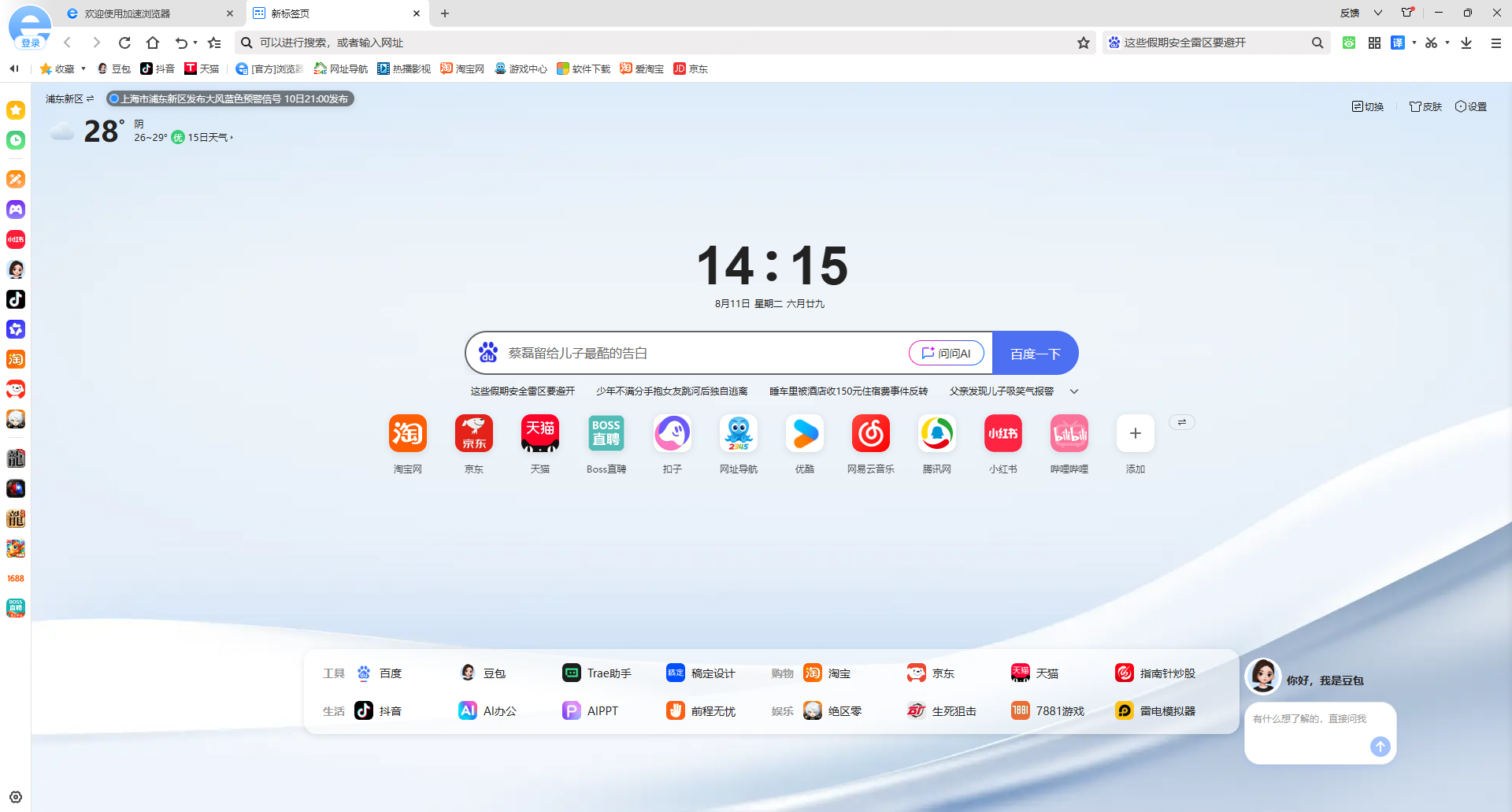
标签一多,你完全可以选择给它们分个组。这个分组功能特别适合手头同时压着好几项活儿的情形,比如项目A和项目B一起推进,你就能把相关页面按组归好,再用颜色跟名字标清楚,一眼就能分清。弄起来也挺顺手,直接在标签页上点右键,挑个添加到新组或者挪进现有的组就行,组名和颜色都随你改。这样标签栏虽然还是那么多页,但一眼看过去就能找到对应组别,不用再一个个去认标题。
平时还有一个常用的法子,就是直接搜标签页。尤其是几十个标签铺开在那一排,鼠标扫过来扫过去也找不到目标,干脆用快捷方式拉出搜索框,输几个关键词,那个页面基本就定位到了。这个搜索功能不用特意记什么繁琐的操作步骤,标签页用得越勤,2345加速浏览器里这个功能就越能帮上你的忙。2345加速浏览器还支持把标签拖到指定位置排列,你常看的几个页面放到前面,找起来省不少事。
标签页开多了要关掉,这个操作的手感也可能影响你每天用浏览器的顺畅程度。关闭标签后的去向,2345加速浏览器给了你选择空间,是跳到旁边的标签还是返回之前看的那个页面,可以按自己习惯在设置里调。这样比起默认行为,操作起来会更顺,尤其是经常要在多个标签页之间反复切换的人,这个细节提升还挺明显。
有时手快,刚关掉标签就想起内容没看完,这种情况不用太着急。借助2345加速浏览器的重新打开关闭标签功能,按一下快捷键就能找回刚刚关掉的那一页,比翻历史记录方便多了。
还有种情况是标签页自己崩了,通常这个时候内容已经加载好了,关掉重开还得重新找位置。标签页要是意外崩溃了,2345加速浏览器的自动恢复功能会帮忙搞定,自动重新加载出原来的内容,你自己完全不用动手刷新。日常用的时候你可能注意不到它,等遇到页面崩溃的状况,它自己就跳出来帮忙,等于在关键时候搭了把手。
说白了,管理标签页这种事,核心就看你能否保持从容不迫的节奏。有些人坚持用四五个标签页就好,不需要那么多功能;另有一些人喜欢一次性打开几十个页面,他们会靠标签分组或者搜索来理清头绪。不管是哪种使用习惯,差别只是工具让你多省心还是多操心。
在2345加速浏览器里,这些和标签沾边的操作入口都安排在你手很容易碰到的地方。拿日常操作为例,你要快速开个新标签页,直接按快捷键就行;要是不小心把标签页给关掉了,同样有快捷键能帮你把它找回来。像标签分组、搜索标签页这些功能,在标签栏上就能直接完成操作,不需要你去菜单里到处翻找。而且这些东西不是只给重度用户准备的,普通人在日常浏览里随手用一用,也能感受到差别。
讲了这么多标签页管理的内容,真不如你自己动手去试一试效果来得好。打开2345加速浏览器,一次性开个十几二十个页面,你就能搞清楚自己到底习惯用快捷键恢复关闭的标签页,或者说更倾向按任务来给页面做分组。你还能进到设置界面,按照自己的操作习惯把标签页的打开方式和关闭行为调成顺手的模式。用哪几种方式组合,每个人节奏都不一样。2345加速浏览器在标签页管理这块已经给出了分组、搜索、自动恢复这些基础能力,后面就要看你具体怎么去用了。
顺带提一下,当你在2345加速浏览器的设置里调整标签页打开方式时,除了用新标签页打开,还会看到一个后台标签页打开的选项。选择后台打开的话,当前页面就不受干扰,你在一边翻看文章内容的同时,还能逐条去浏览搜索结果。这些设置项目不算复杂,属于那种花不了几分钟就能调完的。
问题1:在2345加速浏览器里,如果不小心关掉了标签页,有什么办法能快速把它恢复吗?
你要是想找回刚关掉的页面,按Ctrl+Shift+T就能直接把它拉回来,另外在标签栏上点右键,菜单里也有重新打开关闭标签页的选项。
问题2:2345加速浏览器里标签页分组功能藏在哪里?
你在某个标签页上按右键,就能看到添加到新组或添加到现有组的选项,也可以自己给分组起名字、换颜色,这样不同工作项目就能一眼分开。
问题3:标签页开得太多,翻来翻去也找不到想看的那个,2345加速浏览器有什么办法能帮你快速定位吗?
你可以按Ctrl+Shift+A唤出标签页搜索框,直接输入页面标题里的几个词,就能从打开的众多标签中锁定那个目标,完全不用在标签栏上慢慢看过去。