
加速浏览器标签页管理:5招让多任务浏览更清晰
2345加速浏览器标签页整理:5个方法让多任务浏览更清楚 当工作文件、网页文档、聊天窗口和搜索页面一起开启时,标签栏很快会被塞满,页面标题也会缩成网站图标。想找刚才看过的页...
本文内容
一、按任务给标签页分组
二、标签数量较多时用搜索定位
三、标签误关后可直接恢复
四、调整打开和关闭习惯
2345加速浏览器标签页整理:5个方法让多任务浏览更清楚
当工作文件、网页文档、聊天窗口和搜索页面一起开启时,标签栏很快会被塞满,页面标题也会缩成网站图标。想找刚才看过的页面,只能来回点击。2345加速浏览器内置了多种标签管理工具,借助分组、查找和恢复功能,打开再多页面也能整理清楚。
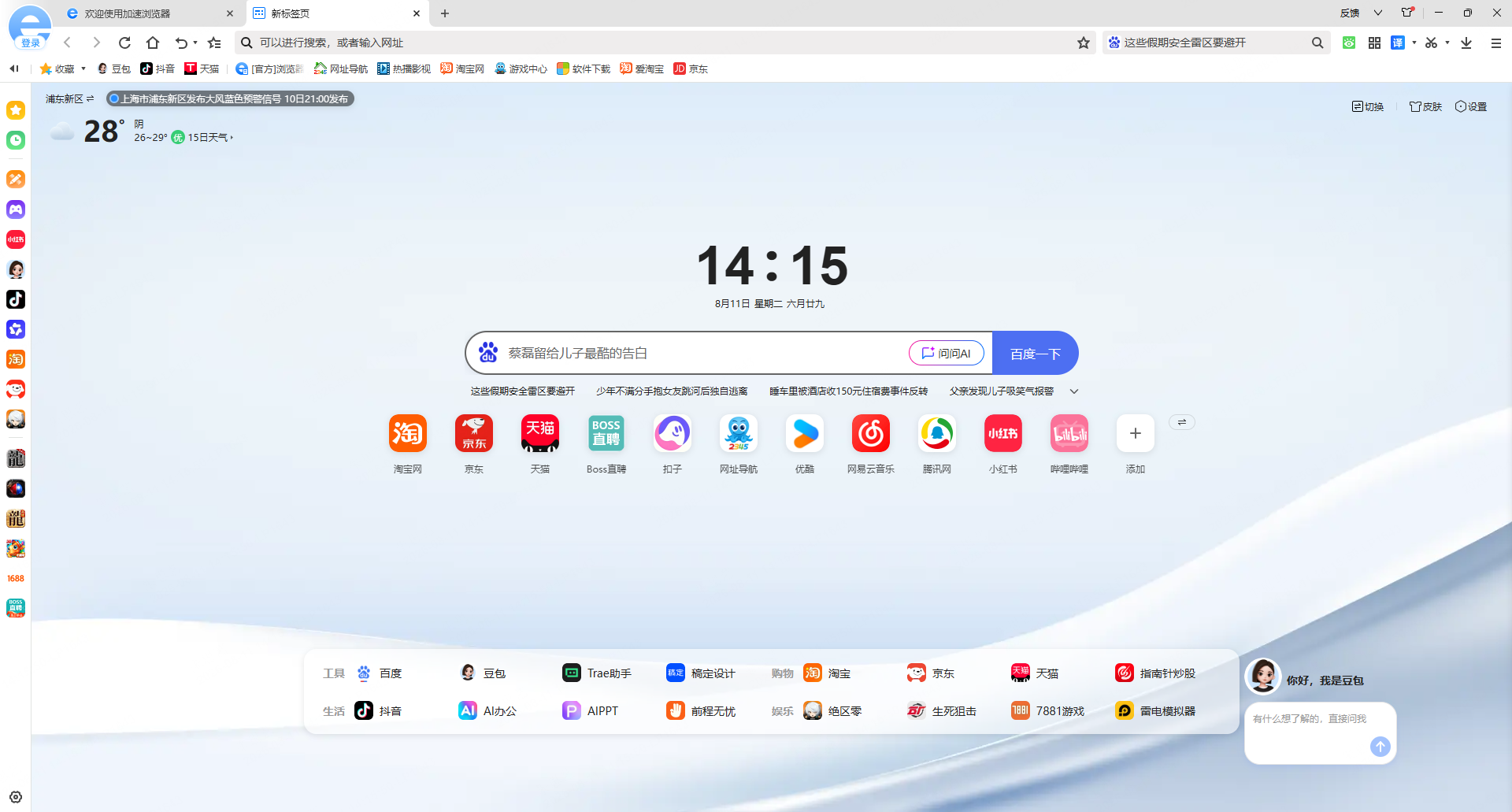
一、按任务给标签页分组
不少人会把全部网页集中放进一个浏览器窗口。起初只开五六个标签时,标题还能正常显示;随着查询的资料增加,各个标签便容易混在一处。你可以在2345加速浏览器中把相关网页合并成组,并为每个分组添加名称与颜色。
在2345加速浏览器的标签上单击右键,再选新建分组,或把该页面移入现有组中。你可以用蓝色区分工作网页,用绿色表示学习资料,临时查到的内容则单独归组。颜色只是辅助,真正有用的是任务边界变得清楚。
暂时不看的页面如果还要保留,可以先把所在分组折叠起来。这样能为2345加速浏览器的标签栏留出空间,换到相关任务时再打开分组。如果你要同步处理多项事务,或经常来回查看不同网页,这种整理方式会比较合适。
二、标签数量较多时用搜索定位
页面开到十几个以后,一个个翻找通常会花掉更多时间。在2345加速浏览器中按Ctrl加Shift加A,或点开标签栏右边的下拉箭头,就能搜索已开启的页面。
输入网页标题里的一段文字后,2345加速浏览器便会筛出对应的标签页。定位到所需页面后直接跳转即可,无须再次访问网站,也能减少重复标签。经常搜索资料或编辑文档的人,用2345加速浏览器的这项功能会很方便。
我们还可以配合页内搜索使用。进入所需网页后,再用Ctrl加F搜索页面正文里的目标词语。先用2345加速浏览器定位标签,再通过页内搜索查找文字,两次操作可以减少翻页耗时。
三、标签误关后可直接恢复
手快关错标签页很常见,有时刚关闭就忘了页面地址。误关标签后,可在2345加速浏览器中按Ctrl加Shift加T,刚才的页面一般会再次开启。你还可以右键单击标签栏,从菜单中选中重新打开已关闭的标签页。
若一次关掉多个网页,可反复按这个组合键,2345加速浏览器会依照关闭次序逐个找回。但能找回多少个已关闭标签,会受历史记录保存数量的限制。重要资料最好及时收藏,避免过一段时间后无法从关闭记录中找回。
标签页出现崩溃后,2345加速浏览器也能自动加载该页面。遇到单个网页意外报错时,你不用立即重新开启整个浏览器窗口。2345加速浏览器只会处理出现崩溃的标签,其他已经开启的页面仍能正常浏览。
四、调整打开和关闭习惯
部分人的标签栏显得杂乱,原因可能不在页面数量,而在链接的开启方式。2345加速浏览器允许链接在当前页面、新标签或后台标签中开启。打开2345加速浏览器的设置页,在标签选项中选定适合自己的链接开启方式。
查资料时,后台打开比较方便。你可以先集中点开需要的链接,再逐页阅读。只想临时看一下网页内容时,直接在当前标签中开启更节省位置。2345加速浏览器使用全局配置,完成一次修改,之后访问网页会继续采用该选项。
标签关闭后自动转到哪个页面,同样会影响浏览操作是否顺畅。你能在2345加速浏览器中设定关闭标签后自动切换到的页面。习惯依次阅读网页的人,可让2345加速浏览器在关闭后转到旁边的标签。如果你常回到固定的工作页面,也能按照平时的操作方式修改跳转规则。
第五招是善用拖拽排序。在2345加速浏览器中拖动标签,就能重新调整各个页面的位置。你可以把经常使用的网页移到左边,短期查看的页面放在右边,用完后关闭。这个动作看起来简单,却能减少标签不断堆积的问题。按Ctrl加T可新建页面,按Ctrl加W能关闭当前标签,再使用2345加速浏览器的分组和搜索,多任务浏览会省事不少。
五、2345加速浏览器标签页管理常见问题
问题1:2345加速浏览器怎么恢复误关闭的标签页? 答:按下Ctrl加Shift加T,或在标签栏右键菜单中选择重新打开关闭的标签页。恢复数量会受历史记录保留数量限制。
问题2:2345加速浏览器能给标签页分组吗? 答:可以。右键点击标签页,将页面添加到新组或现有组,还可以设置分组名称和颜色。
问题3:2345加速浏览器怎样查找已打开的页面? 答:按下Ctrl加Shift加A,或点击标签栏右侧下拉箭头,再输入网页标题中的文字进行搜索。
问题4:2345加速浏览器能设置链接的打开方式吗? 答:可以。进入设置中的标签设置,选择新标签页、当前标签页或后台标签页打开。