
加速浏览器标签页管理:分组搜索与关闭恢复技巧
用2345加速浏览器查资料、办公或登录网站时,打开的标签页很快就会变多。网页一多,2345加速浏览器的标签栏就得来回翻找。重要页面关错后,还得想办法把它找回来。借助2345...
本文内容
标签开得太多,使用时会遇到什么问题
按工作内容建立标签页分组
关闭恢复与打开方式设置
2345加速浏览器让标签页分组、查找和找回更省事
用2345加速浏览器查资料、办公或登录网站时,打开的标签页很快就会变多。网页一多,2345加速浏览器的标签栏就得来回翻找。重要页面关错后,还得想办法把它找回来。借助2345加速浏览器,你可以按组整理标签,直接查找已开的页面,关错后也能重新打开,浏览网页更轻松。
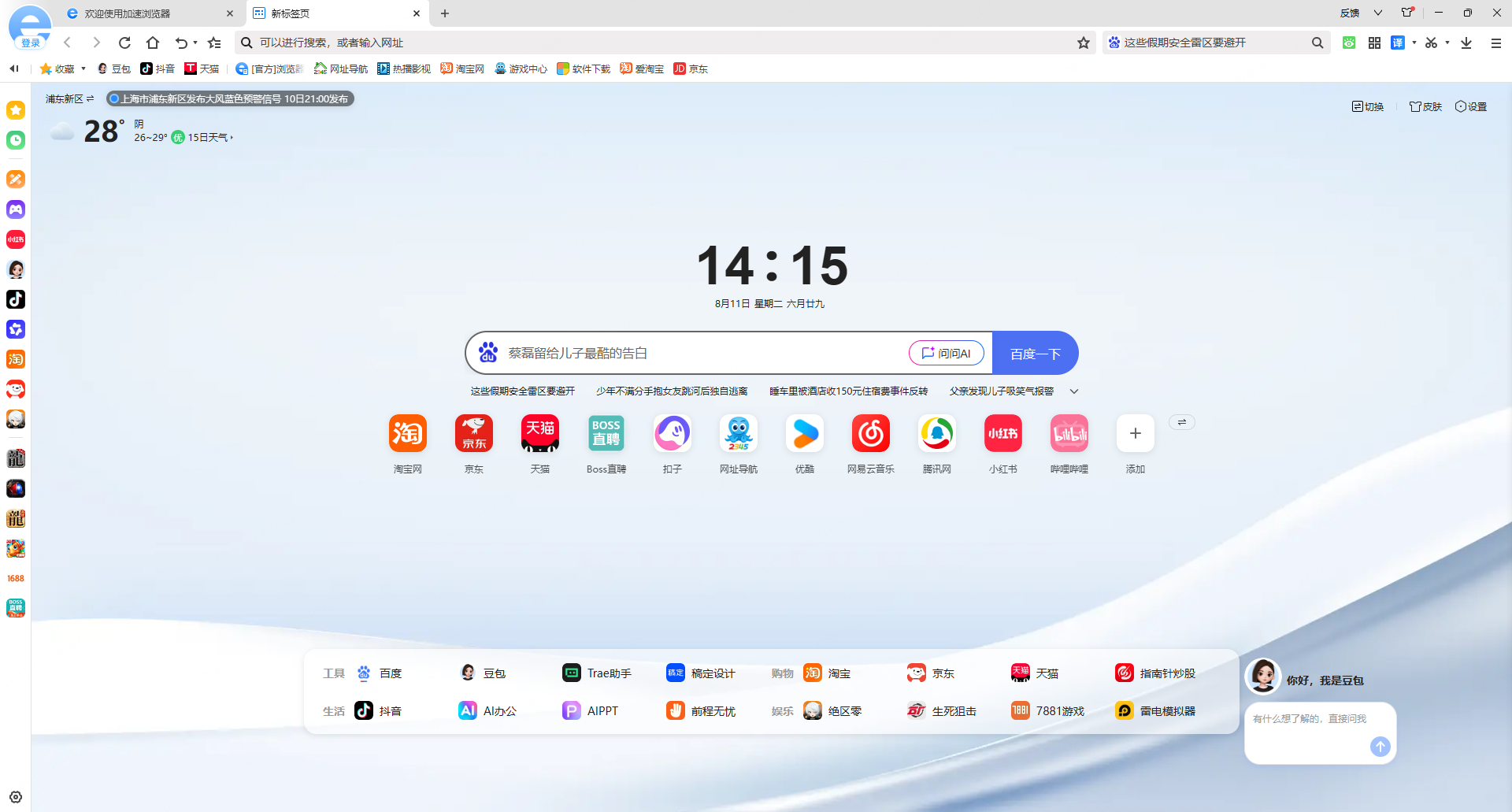
标签开得太多,使用时会遇到什么问题
不少人在2345加速浏览器中看到新网页,就会另开一个标签。你用2345加速浏览器查信息、办事时,网页一页页打开,标签栏很快就没有空位。2345加速浏览器的标签标题被截断后,你常要凭印象辨认页面,误关标签也更容易发生。
标签排成一长列时,有些人会在2345加速浏览器里连关几个页面,重要内容也可能被带着关掉。在2345加速浏览器中,标签页可新建、关闭、复制;拖动标签就能调整顺序,关闭的页面也可恢复。在2345加速浏览器中,标签页快捷操作可用组合键完成:Ctrl+T新建,Ctrl+W关闭当前页,Ctrl+Shift+T恢复刚关页面。
标签页突然崩溃时,2345加速浏览器会自动把它恢复。标签页崩溃后,2345加速浏览器会重新载入原页面,页面内容不会突然消失。能找回多少关闭页面,要看历史记录的保留数量;关闭时间过久的页面无法持续恢复。
按工作内容建立标签页分组
同时处理几项工作时,2345加速浏览器用标签页分组管理页面会更省事。同类网页可归入一个组,再为这个组取名并选定颜色。2345加速浏览器中,资料页归一组,办公页另设一组,休闲页单独放置。
在2345加速浏览器中右击标签页,就能打开菜单选择新建分组,或加入已有分组。分组可按任务名称命名,配上的颜色能让你更快找到对应内容。把多个网页分到不同组后,标签栏不再混成一片,用户能更快找到要进入的那组。
同类事务耗时较久时,用2345加速浏览器分组更合适。工作组按用途设定,相关标签页随后归入对应组内。要换任务,可依据颜色或名称定位所需分组。2345加速浏览器用于整理网页,能否留住内容,则取决于网页本身和当时的页面状态。
在标签页中搜索目标页。
标签页一多,手动逐个寻找页面就不太方便。2345加速浏览器支持查找已打开的标签页,定位页面更快。按下Ctrl+Shift+A即可调出搜索;也可点击标签栏右侧的下拉箭头,并在搜索框输入网页名称或相关内容。
标签页数量很大时,这项功能用起来更方便。在搜索结果里点选所需标签即可完成切换,不用逐页寻找,也不用来回拉动标签栏。修改内容并核对资料时,用2345加速浏览器搜索标签页,往返切换页面能少花些时间。
网页重新打开,有时只是因为之前的标签页没及时找到。用2345加速浏览器搜索时,可先确认目标网页是否已经出现在标签栏,再选择要不要开新标签页。完成标签分组后再搜索,页面的分类情况和可查范围会更直观。
关闭恢复与打开方式设置
要是误关了标签页,在2345加速浏览器里同时按Ctrl+Shift+T,最近关闭的页面就能恢复。右击标签栏后,从菜单选择“重新打开关闭的标签页”,也能找回页面。刚关掉的网页适合用这个办法找回;页面关闭较久时,能不能找回,可能取决于历史记录保存的数量。
在2345加速浏览器里,你能自己设置链接的打开位置。进入菜单中的设置,打开标签设置后,可选择让链接在新标签页、当前页面或后台标签页载入。用户可根据自己的操作习惯,调整相应选项。标签设置还支持调整关闭标签页后页面跳转的方式。
如果你经常需要保留当前页面,又不希望新页面打断阅读,可以让链接在后台标签页打开。需要集中处理网页时,也可以选择新标签页打开。通过这些设置,2345加速浏览器能让标签页操作更贴合个人习惯。
2345加速浏览器标签页管理常见问题
问题1:2345加速浏览器怎么搜索已打开的标签页? 答:按下Ctrl+Shift+A,或点击标签栏右侧下拉箭头,在搜索区域输入页面名称即可查找。
问题2:2345加速浏览器误关标签页怎么恢复? 答:按下Ctrl+Shift+T,或打开标签栏右键菜单,选择重新打开关闭的标签页。
问题3:2345加速浏览器能不能给标签页分组? 答:可以。右键点击标签页,选择添加到新组或添加到现有组,再设置分组名称和颜色。
问题4:2345加速浏览器如何设置链接打开方式? 答:进入菜单中的设置,打开标签设置,可以选择新标签页、当前标签页或后台标签页打开。
问题5:2345加速浏览器标签页崩溃后能恢复吗? 答:2345加速浏览器支持标签页崩溃后自动重新加载恢复,关闭标签页的手动恢复则受历史记录保留数量限制。