
浏览器外观如何设置?加速浏览器个性化外观调整方法
浏览器启动后,视线常落在标签栏、工具栏与新标签页上,网页正文排在后面。页面拥堵时,常用入口难以找到,文字看久了不舒服,使用体验也会下降。面对浏览器外观如何设置的疑问,没必要...
本文内容
一、从皮肤和主题开始调整
二、字体和网页缩放要分开看
三、主页按钮和收藏栏也会改变界面
四、设置时别一次改得太多
浏览器启动后,视线常落在标签栏、工具栏与新标签页上,网页正文排在后面。页面拥堵时,常用入口难以找到,文字看久了不舒服,使用体验也会下降。面对浏览器外观如何设置的疑问,没必要频繁修改系统选项。在2345加速浏览器中,外观调整涵盖皮肤、字体大小、页面缩放及常用栏位。按阅读习惯和操作频率调整浏览器外观如何设置,能让2345加速浏览器更顺手。
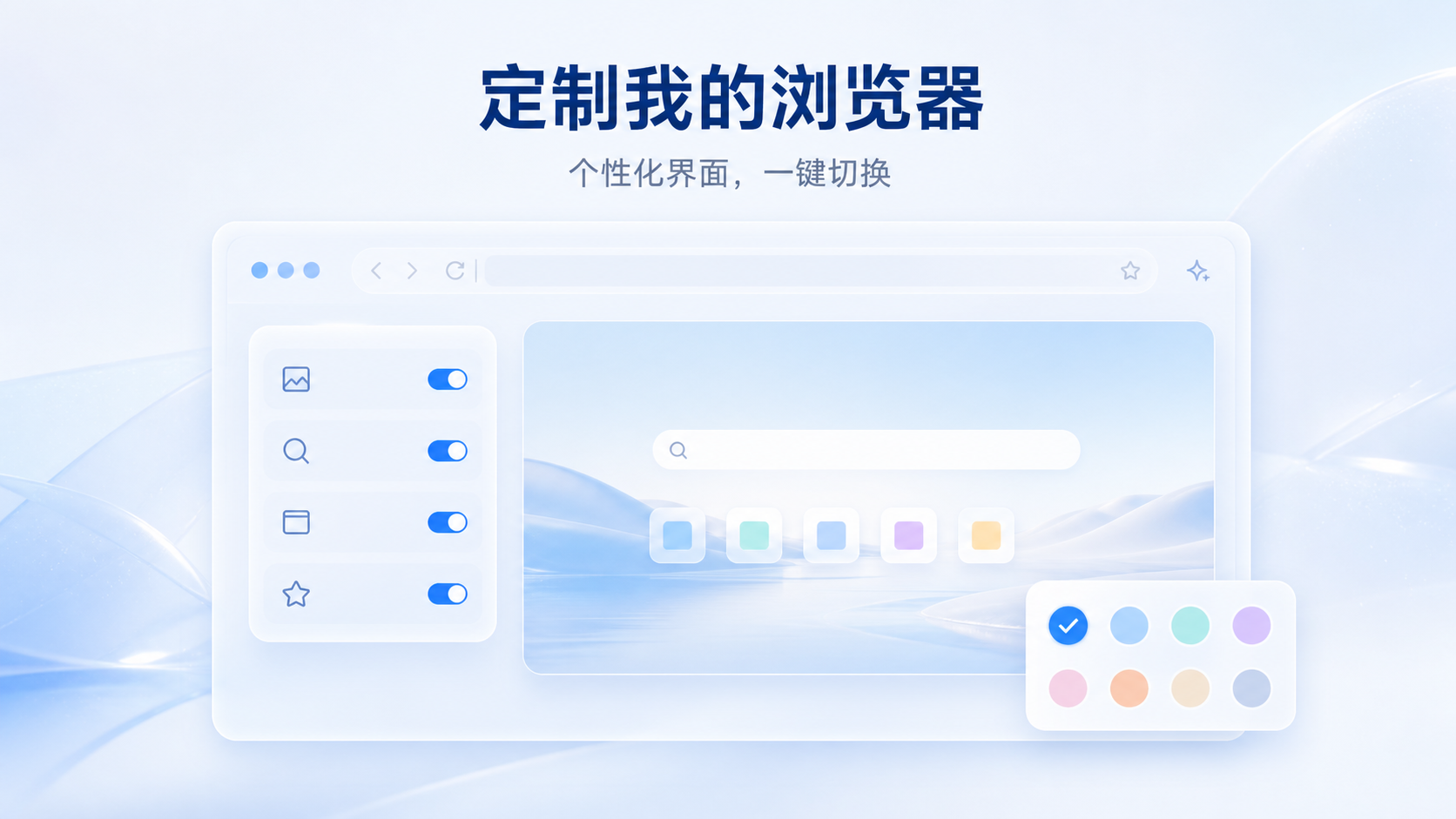
一、从皮肤和主题开始调整
提到浏览器外观如何设置,许多人会先去挑一款新皮肤。2345加速浏览器的皮肤选项位于设置里的外观区域;你可从现有样式中挑选,也能在那里恢复默认。CRX皮肤包可用于2345加速浏览器,能否找到对应内容,请以当前版本页面为准。
换皮肤会重塑2345加速浏览器的整体观感,默认样式看不顺眼时可以试试。浏览器配色没有统一答案,有人选简洁,有人偏爱醒目色彩。要了解浏览器外观如何设置,可先在2345加速浏览器里用一套皮肤几天,不合适再换回,比来回切换更好判断。
新标签页布局也会改变整体观感。2345加速浏览器的新标签页能放常用站点、快捷入口和壁纸,缩略图可按需增删、固定。因此,浏览器外观如何设置,还要看新标签页的内容怎样摆放,不能只调整主题。少放几个常用入口,页面看起来会更整洁。
二、字体和网页缩放要分开看
网页字小了,有人会把整个界面一并放大。在2345加速浏览器的外观选项里,你能为网页指定默认字体和字号,可在很小、小、中、大、很大之间选择,也能另设字体及最小字号。如果主要是网页文字难读,浏览器外观如何设置时,优先改字体,通常比更换皮肤省事。
临时查看当前页,可调网页显示比例。页面比例可在2345加速浏览器菜单里处理:放大按Ctrl加号,缩小按Ctrl减号,恢复原值则按Ctrl和数字0。调整只在眼前标签页生效。表格显得过宽或文字挤在一起时,先用缩放处理,再考虑浏览器外观如何设置,别急着改全局字体。
2345加速浏览器可设定网页默认的缩放大小。长文看得多,可把页面放大。在意页面承载量时,维持原比例即可。日常阅读可交给字体设定,临时调整交给缩放;浏览器外观如何设置时,把两者配合起来会更方便。
三、主页按钮和收藏栏也会改变界面
按钮一多,虽然更好找入口,却会压缩可用页面。2345加速浏览器把主页入口交给你选择,主页地址也可重新填写。熟悉浏览器外观如何设置之后,只留下常用入口即可,低频按钮可从工具栏撤下。
收藏栏可另行安排。在2345加速浏览器里,收藏栏可以一直保留,也能只在新标签页出现,或者交给浏览器自动收起;按下Ctrl加Shift加B即可切换状态。关于浏览器外观如何设置,收藏网站用得频繁时可让收藏栏常驻;若你更在意页面可用宽度,就把它设为自动隐藏。
完成界面调整后,把2345加速浏览器账号登录到其他设备,偏好设置也能同步到这些已登录设备。能否使用同步,要看账号是否满足条件,实际支持的内容还可能因版本不同而变化。浏览器外观如何设置,不必照着别人的布局来做;只要常用入口容易找到,文字阅读起来舒服,就是适合你的方案。
四、设置时别一次改得太多
查找浏览器外观如何设置时,若同时改动皮肤、字体、页面缩放和收藏栏,出现变化后就很难判断具体是哪项设置造成的。每次只调整一组设置,先用一段时间观察,再决定是否继续修改。2345加速浏览器将外观相关选项集中在设置中,日后想换回默认皮肤或重新处理显示方式,回到该页面即可操作。
问题1:2345加速浏览器更换皮肤的入口在哪儿?
答:进入2345加速浏览器设置后,打开外观区域,在皮肤或主题处即可更换,也能恢复默认样式。
问题2:2345加速浏览器能调整网页字体吗?
答:可以。外观设置支持修改默认字体大小,还可设置自定义字体和最小字号。
问题3:2345加速浏览器怎么临时放大网页?
答:可以使用Ctrl加号放大、Ctrl减号缩小,使用Ctrl和数字0恢复默认比例。
问题4:2345加速浏览器可以隐藏收藏栏吗?
答:可以。收藏栏支持始终显示、仅新标签页显示或自动隐藏,也能通过快捷键切换。