
浏览器外观如何设置?加速浏览器皮肤与字体调整教程
每天使用2345加速浏览器时,界面配色、字号、收藏栏和工具栏都会影响浏览体验。有人觉得页面拥挤,有人看小字容易疲劳,也有人想更换视觉样式。想知道浏览器外观如何设置,不必反复...
本文内容
一、从皮肤开始调整整体观感
二、字体和缩放怎么配更舒服
三、工具栏与新标签页怎么整理
四、常见问题解答
每天使用2345加速浏览器时,界面配色、字号、收藏栏和工具栏都会影响浏览体验。有人觉得页面拥挤,有人看小字容易疲劳,也有人想更换视觉样式。想知道浏览器外观如何设置,不必反复翻找菜单。解决浏览器外观如何设置的问题,可从皮肤、字体、缩放比例和常用按钮入手。
一、从皮肤开始调整整体观感
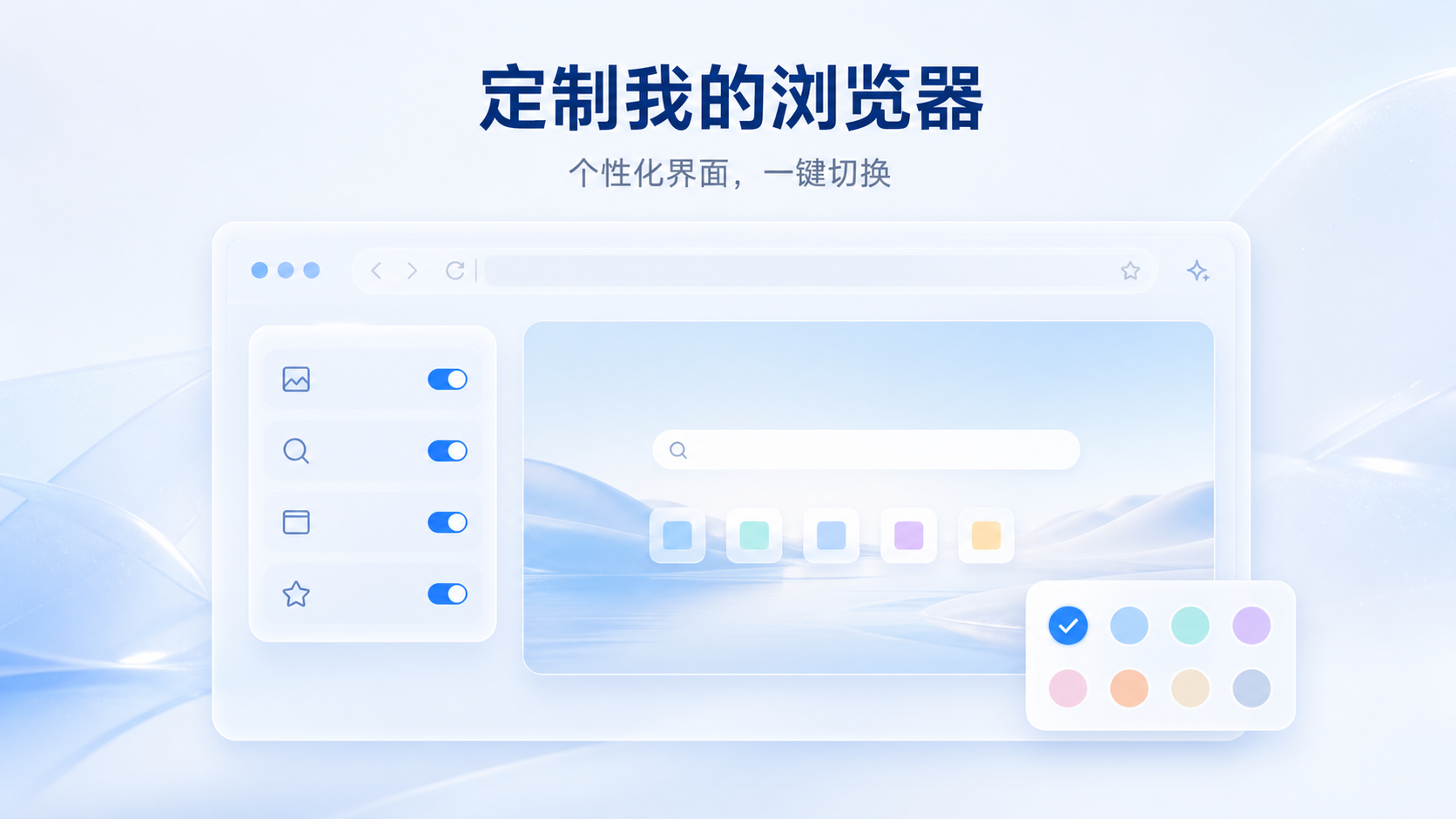
2345加速浏览器把皮肤和主题项目放在外观分类中,进入设置界面即可查看。通过这里了解浏览器外观如何设置,可以更换整套视觉样式,不满意时也能恢复默认皮肤。浏览器支持使用CRX皮肤包,但现有资料未说明皮肤市场入口,具体位置应以当前版本界面为准。
选择皮肤不能只看配色,还应留意按钮是否容易辨认。办公电脑可选清爽样式,日常使用则按个人偏好决定。尝试浏览器外观如何设置时,建议每次只调整少量项目,方便判断哪种效果更合适,用不习惯也无须重新安装程序。
新标签页同样可以整理。常用站点、天气信息和导航内容能够放入页面,快捷入口、缩略图及壁纸也可修改。经常访问的网站可添加并固定,不需要的入口则可移除,让新页面更符合个人使用习惯。
二、字体和缩放怎么配更舒服
有些人询问浏览器外观如何设置,其实主要是因为网页文字偏小。2345加速浏览器提供“很小”“小”“中”“大”“很大”五级默认字号。进入高级字体页面后,还能选择网页字体并设置最小字号。经常阅读长文或查询资料时,调整文字通常比单纯换皮肤更实用。
字号放大后若页面显得拥挤,可适当修改网页缩放比例。按住Ctrl并敲击“+”或“-”,即可放大或缩小当前页面;按Ctrl和数字0可恢复初始比例。临时缩放通常只作用于当前标签页,需要修改默认比例时,应进入设置页面操作。
判断浏览器外观如何设置是否合适,不能只看字号数值,还要结合屏幕尺寸、观看距离和页面布局。建议先微调一级,阅读几分钟后再决定。护眼模式或滤蓝光功能可由云控开启,也能手动调整;现有资料没有标明入口,请按所用版本的设置菜单查找。
三、工具栏与新标签页怎么整理
讨论浏览器外观如何设置时,除了配色和字体,也要考虑工具栏是否整洁。2345加速浏览器支持控制主页按钮的显示或隐藏。启用后可填写首页地址,点击工具栏中的主页按钮便会跳转到该网页。若办公平台或常用页面需要频繁访问,保留主页按钮会更方便。
收藏栏的显示方式会影响网页可用空间。它可以常驻、自动隐藏,也能设为仅在新标签页显示。小屏幕可选择自动隐藏,以便展示更多网页内容;经常打开多个固定网站时,则适合保持显示。无需进入设置,同时按下Ctrl、Shift和B即可收起或展开收藏栏。
帮助家人处理浏览器外观如何设置时,可以先整理收藏栏。书签支持改名、移动到指定文件夹和拖动归类,缩短名称后还能容纳更多网站入口。扩展入口可以保留在工具栏,也可以收起;使用频率较低但仍然需要的功能,隐藏即可,不必直接卸载。
四、常见问题解答
问题1:浏览器外观如何设置,应从哪个入口开始?
答:进入2345加速浏览器的设置界面,找到外观区域,即可查看主页按钮、收藏栏、字体和皮肤等项目。菜单名称请以当前版本页面为准。
问题2:页面文字看不清时,浏览器外观如何设置更合适?
答:可以重新选择网页字体,调整默认字号和最小字号;如果只想临时放大当前内容,修改网页缩放比例即可。
问题3:更换皮肤后不喜欢怎么办?
答:可以切换其他皮肤或恢复默认皮肤,通常无须重新安装浏览器。
问题4:浏览器外观如何设置才能减少界面拥挤?
答:可隐藏主页按钮,把收藏栏设为自动隐藏或仅在新标签页显示,并收起不常用的扩展图标。