
加速浏览器换肤教程:浏览器外观如何设置更顺手
浏览器界面一直维持原有配色与排布,看得久了,便容易失去新鲜感。用户的调整目标各有不同,可能要换皮肤或放大字号,也可能只想让收藏栏少占些位置。浏览器外观如何设置,用起来才更合...
本文内容
一、先确定你想调整什么
二、换肤与基础外观设置
三、让常用界面更顺手
四、常见问题
浏览器界面一直维持原有配色与排布,看得久了,便容易失去新鲜感。用户的调整目标各有不同,可能要换皮肤或放大字号,也可能只想让收藏栏少占些位置。浏览器外观如何设置,用起来才更合手?2345加速浏览器内置了多种界面调整功能,你可依照自己的操作习惯选择,不必来回修改。平时怎么使用,决定了浏览器外观如何设置。
一、先确定你想调整什么
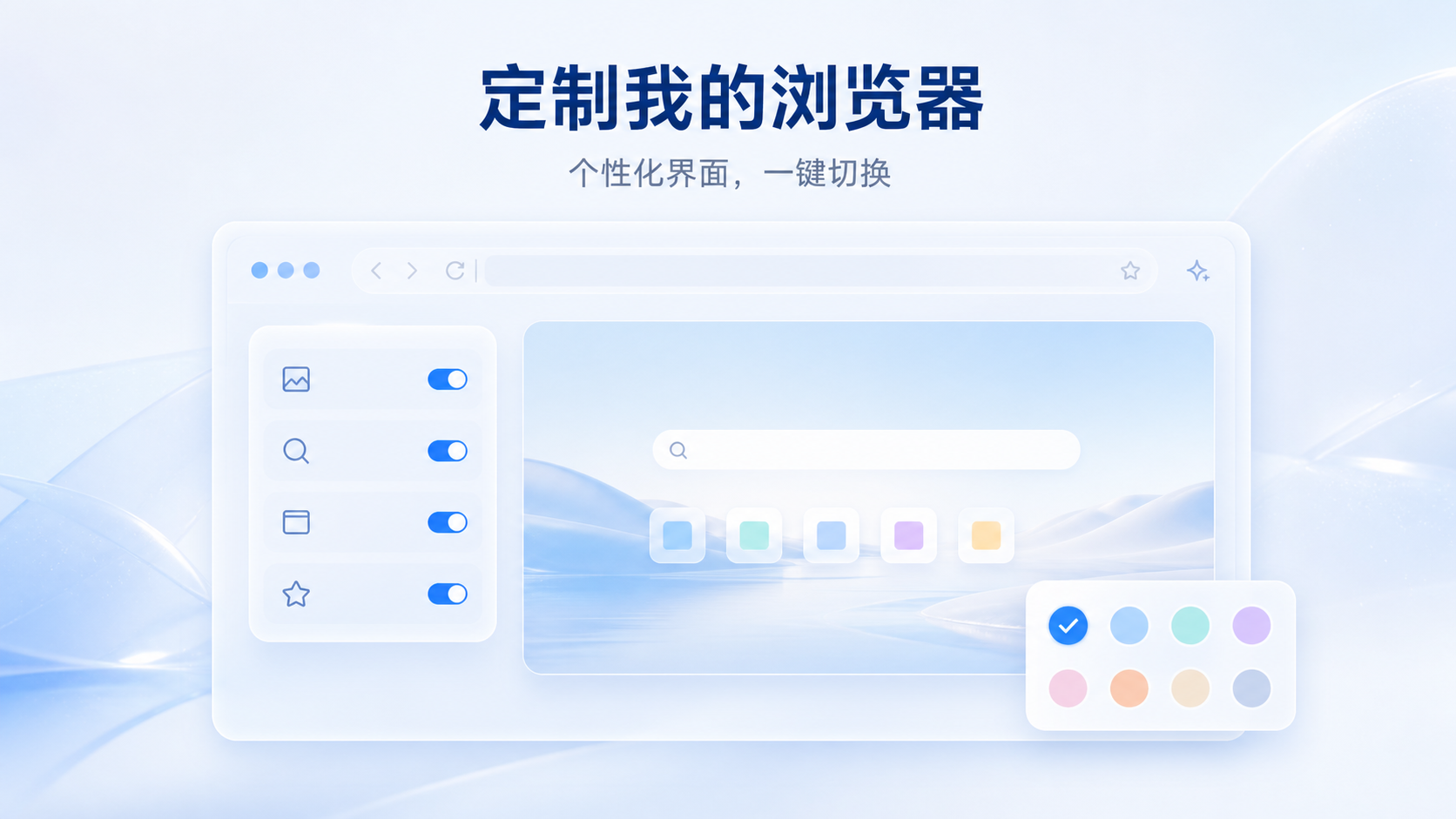
不少人看到浏览器外观如何设置,脑中只会想到调整配色。网页是否易读、功能是否好用,都会受到界面样式影响。在2345加速浏览器中,你能修改主题皮肤,控制字号与页面缩放;主页键、收藏栏是否显示也可自定,新标签页的快捷入口和壁纸同样允许更改。你可以改整体风格,也可以只处理某个看着不舒服的地方。
浏览器外观如何设置,可由每个人自行选择。长篇内容看得多时,不妨放大页面中的文字。保存的网址一多,你就可以把收藏栏设为持续显示。页面区域想留得宽一些,可让收藏栏自动收起,也可限制它只在新标签页出现。界面不必照着统一样式来设,2345加速浏览器准备了多种方案,大家可自行挑选。
家人共用一台电脑时,浏览器外观如何设置,应照顾到每个人的阅读习惯。字号过小会增加阅读负担,页面比例过大又会减少可见内容。一次只动一个设置,先实际使用一段时间,再考虑要不要留下,更容易确定舒适的搭配。
二、换肤与基础外观设置
2345加速浏览器的主题入口设在外观区域;需要换肤时,从菜单调出设置页面即可找到。你既可重新挑选或下载皮肤,也可恢复初始样式;2345加速浏览器同时支持CRX皮肤包。想让整个界面保持协调,浏览器外观如何设置可以分开完成:选好主题,接着调整文字尺寸和网页显示比例,画面会更整齐。
主题已经更换,但部分用户看网页时依旧感觉字太小。网页文字大小可在2345加速浏览器的外观页分为五档选择,从“很小”到“很大”;若需细调,可转到高级设置,另行设定网页所用字体和最低字号。想让浏览器外观如何设置更利于阅读,你得先看屏幕大小与视线距离,不必一味调高字号。
遇到页面排得太密,你可打开2345加速浏览器菜单更改比例;按Ctrl和加号调大,按Ctrl和减号调小,按Ctrl与数字0还原。你调整的比例通常只在所开页面生效,也能另行预设默认值。只想改变单个页面时,浏览器外观如何设置不必动全局字体,直接临时调整比例更方便。
你看到的界面效果由配色、字形和页面比例决定,主页键关系到平时怎么操作。进入2345加速浏览器外观页面后,可先让主页键显示出来,再录入你指定的网址。你常不常访问同一个页面,会影响浏览器外观如何设置才能少做几步。主页不常用时,可收起主页键,让2345加速浏览器工具栏更清爽。
三、让常用界面更顺手
有些人调整界面时,常会漏看收藏栏。在2345加速浏览器里,收藏栏可常驻,也可只在新标签页出现,或自行收起。收藏栏用得勤不勤,决定了浏览器外观如何设置,空间与操作效率可据此取舍。固定站点每天都要访问,收藏栏可留在界面上。书签若只偶尔用到,可缩短收藏栏出现的时间。
新标签页的安排关系到平时是否顺手。2345加速浏览器会在新标签页放入天气与导航信息,常用网站也能在这里查看。你还可调整背景壁纸,并设置网站缩略图和快捷方式。要让浏览器外观如何设置符合你的操作顺序,可移除很少点击的入口,把常去的网站固定好,页面无需铺得太满。
网页看得较久的用户,可在2345加速浏览器中尝试开启护眼模式。这个模式可减弱屏幕蓝光,设置时能交给云控自动处理,也能由你手动完成。现有资料没有标出功能入口,查找位置请以当前版本界面为准。当浏览器外观如何设置还要顾及观看舒适度,护眼模式只能起辅助作用,你仍应留出合理的休息时间。
在2345加速浏览器内登录个人账号后,偏好配置便能同步至多台设备。换电脑后,一些使用习惯可以随账号同步,不过仍需登录账号并开启对应同步。浏览器外观如何设置完成后,可以顺手检查同步开关,避免其他设备继续使用旧配置。
四、常见问题
问题1:2345加速浏览器在哪里更换皮肤?
答:进入菜单中的设置页面,打开外观选项,再查找皮肤或主题设置,可进行切换、下载或恢复默认皮肤。
问题2:网页字体太小怎么办?
答:可以在2345加速浏览器的外观设置中修改字体大小,也可以设置自定义字体和最小字号。
问题3:浏览器外观如何设置才能隐藏收藏栏?
答:2345加速浏览器支持始终显示、仅新标签页显示和自动隐藏,选择适合自己的显示方式即可。
问题4:网页放大后怎样恢复?
答:在2345加速浏览器中按Ctrl和数字0,可将当前网页恢复到默认缩放比例。