
加速浏览器个性化推荐怎么用?新标签页内容设置指南
打开2345加速浏览器后,有人只需进入常用网页,却得先在历史记录与收藏夹中查找。打开2345加速浏览器的新标签页,常用网站、快捷入口和推荐信息会集中出现;你也可依照浏览习惯...
本文内容
1、认识2345加速浏览器的个性化推荐
2、2345加速浏览器新标签页如何设置
3、地址栏搜索建议怎么配合使用
4、使用2345加速浏览器时常遇到的问题
打开2345加速浏览器后,有人只需进入常用网页,却得先在历史记录与收藏夹中查找。打开2345加速浏览器的新标签页,常用网站、快捷入口和推荐信息会集中出现;你也可依照浏览习惯调整页面,少做几步重复操作。浏览器推荐功能怎样调整?想知道新标签页怎么调,可先看看2345加速浏览器的相关功能。
1、认识2345加速浏览器的个性化推荐
在2345加速浏览器的新标签页里,常访问网站会以图片入口呈现,点击后即可进入相应页面。处理固定事项时,你可以直接点开这类入口,省去重新输入网址的步骤。入口会按浏览情况生成,你可在2345加速浏览器里增删或固定。
当你浏览的网页类别较多,2345加速浏览器的新标签页会按内容提供推荐。打开2345加速浏览器的新标签页,页面会直接显示信息流推荐内容。2345加速浏览器的个性化推荐能帮你找到新内容,常用网页也更方便再次打开;收藏网页仍需手动保存。
你可以在2345加速浏览器的新标签页中添加快捷入口。常用网站可以保留,不用的入口随时删除。多人共用电脑时,在2345加速浏览器里整理新标签页,常用网址更容易找到,页面也会更清楚。
2、2345加速浏览器新标签页如何设置
启动2345加速浏览器并新开标签页,系统预设内容会自动出现在页面上。2345加速浏览器的新标签页入口常以缩略图呈现。按你的习惯,2345加速浏览器允许你添加常访问的网站,也可删去暂不用的入口。想让某个网站一直出现在页面上时,启用固定功能即可降低它被其他内容替代的可能。
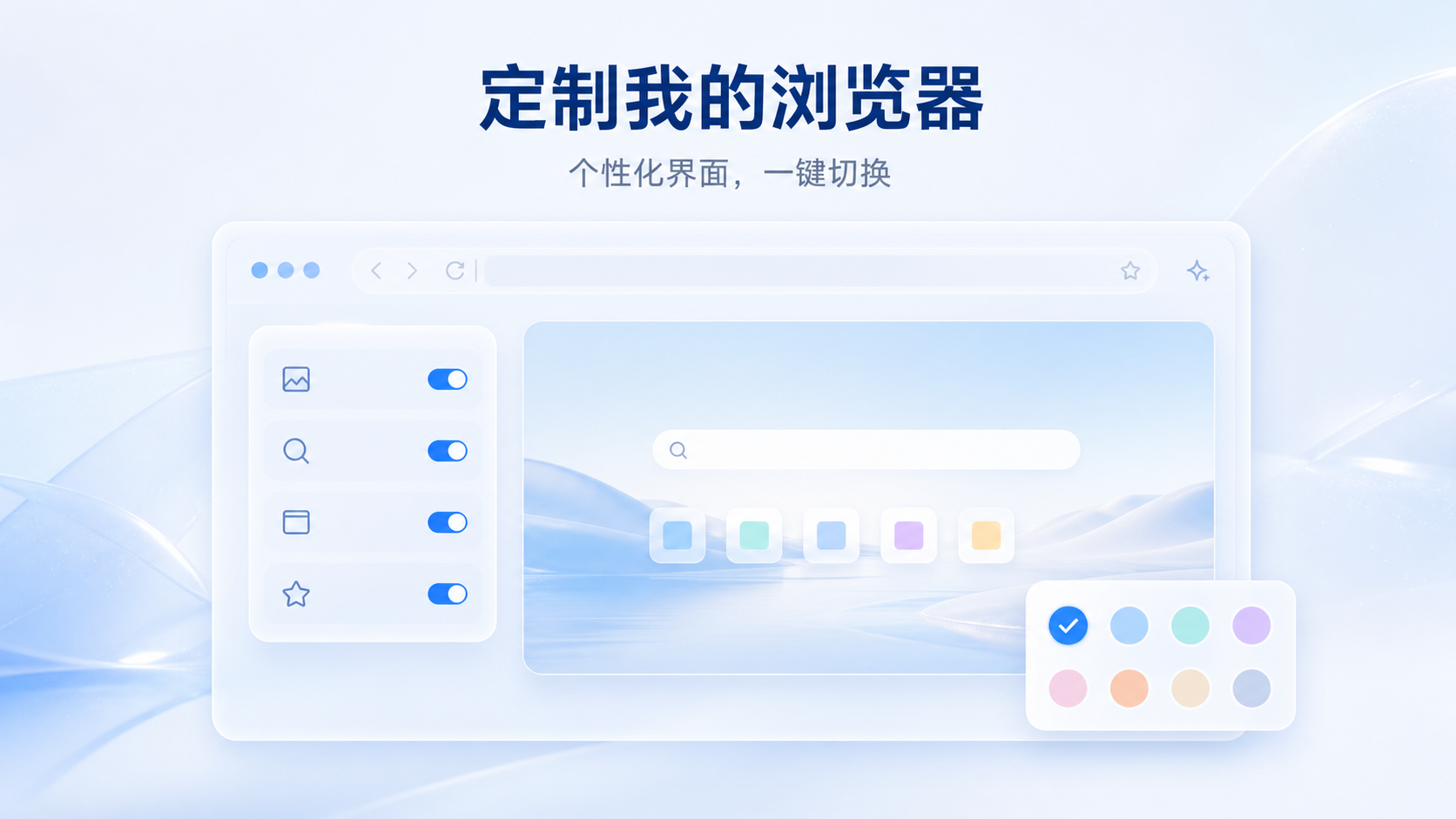
想让新标签页更方便,可在2345加速浏览器中更换快捷方式和背景壁纸。在2345加速浏览器里,主页显示与背景都能按你的习惯调整,设置完成后页面操作会更方便。查资料时,常用搜索入口可留在页面上,打开就能使用。办公网页经常要用的话,可以在2345加速浏览器中固定相关网站,后面查找会方便些。
开启2345加速浏览器的个性化推荐后,页面保持简洁,按自己的习惯保留设置即可。启动2345加速浏览器前,先清掉重复项目,留下常用入口,进入页面后更容易找到目标网站。你可把2345加速浏览器的内容推荐区当作补充入口,用来查看新内容。具体入口会显示在页面何处,还要看浏览器实际界面的安排。
3、地址栏搜索建议怎么配合使用
2345加速浏览器的个性化推荐不只会出现在新标签页,打开其他页面时也可能看到相关内容。在2345加速浏览器地址栏键入文字时,页面会弹出搜索建议、热搜词和历史记录,帮你少输入一些内容。用2345加速浏览器输入关键词后,下拉菜单里会显示相关提示,便于你继续查找。在2345加速浏览器中,你可先选一项,再补齐缺少的内容。
不想使用搜索预测时,请打开2345加速浏览器的地址栏设置,关闭搜索预测开关。设置调整完成后,2345加速浏览器地址栏中的预测信息会减少。浏览历史属于浏览数据的一部分。使用公共电脑上的2345加速浏览器时,可从隐私与安全设置中清除浏览历史、Cookie和缓存。
如果你常换设备,登录2345加速浏览器账号后,书签、密码和偏好设置便可同步。常用网站能放入2345加速浏览器的新标签页,重要页面可借助书签保存。两项功能配合使用,可让2345加速浏览器的浏览习惯保持稳定。使用2345加速浏览器时,登录账号后才能同步书签;同步密码期间,账号也须保持登录。
4、使用2345加速浏览器时常遇到的问题
问题1:2345加速浏览器新标签页会显示什么?
答:打开2345加速浏览器的新标签页,你可能看到常访问网站缩略图、常用网站快捷入口、背景壁纸和内容推荐,页面实际内容以当前版本为准。
问题2:怎样管理2345加速浏览器新标签页里的常用网站?
答:进入2345加速浏览器新标签页后,你可以自行添加、删除或固定常用网站,也能调整快捷方式,方便找到需要的入口。
问题3:2345加速浏览器的个性化推荐与书签有何不同?
答:2345加速浏览器的个性化推荐主要位于新标签页内容和搜索建议中,方便你发现内容并访问常用网页。书签需要用户主动收藏,适合长期保存网页。
问题4:2345加速浏览器能关闭搜索建议吗?
答:可以进入2345加速浏览器的相关设置,调整搜索预测开关。关闭后,地址栏下拉区域不再按原设置展示搜索预测内容。
问题5:2345加速浏览器的书签可以同步到其他设备吗?
答:登录2345账号后,2345加速浏览器支持书签同步,也支持密码和偏好设置同步。使用跨设备同步功能时,需要在设备上登录同一账号。