
新建标签页怎么设置?加速浏览器3种启动选项解析
很多人每天打开2345加速浏览器,习惯先找常用网站,或接着处理昨天没看完的页面。启动方式选得合适,确实能少点几次鼠标,也能让页面显得清爽。新建标签页、继续上次浏览和固定页面...
本文内容
一、新建标签页怎么设置更省事?
二、继续上次浏览适合哪些情况?
三、固定页面启动该怎么选?
四、设置后还可以调整什么?
很多人每天打开2345加速浏览器,习惯先找常用网站,或接着处理昨天没看完的页面。启动方式选得合适,确实能少点几次鼠标,也能让页面显得清爽。新建标签页、继续上次浏览和固定页面各有用途,你可以按自己的上网习惯来选,不必照搬别人的设置。
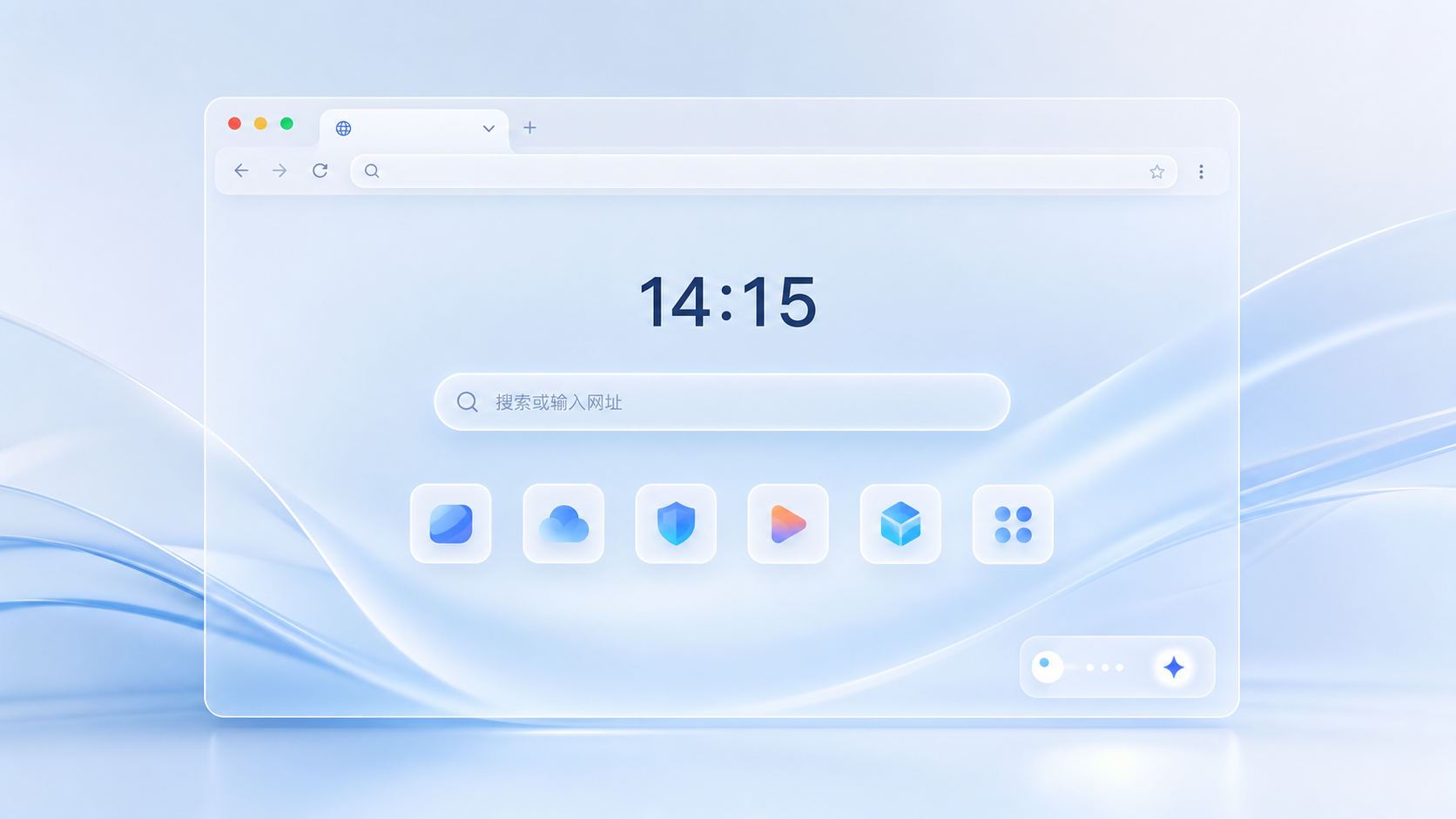
一、新建标签页怎么设置更省事?
打开2345加速浏览器的菜单,进入设置页面,在启动选项中选择新建标签页,保存后重新启动,便能查看效果。这个操作不复杂,改完也不会影响收藏夹和浏览记录。平时访问的网站不固定,今天查资料,明天看新闻,用新建标签页作为入口会比较灵活。
2345加速浏览器的起始页面可以集中放置常用站点、天气信息和快捷入口。你可以留下每天会点开的内容,删掉长期不用的网站图块,再按自己的使用顺序调整位置。整理之后,新建标签页不会堆着一大片陌生入口,打开时一眼就能找到目标。
有人喜欢丰富的页面,有人只想看到几个网站。2345加速浏览器允许你调整缩略图和背景壁纸,常去的网站也能固定。若你习惯简洁风格,可以让新建标签页只保留工作、学习或生活中真正会用到的入口。页面内容少一些,视觉上反倒更轻松。
临时想打开其他网页时,按Ctrl加T就能建立新建标签页。这个快捷键适合频繁切换页面的人,不用反复移动鼠标。2345加速浏览器中的链接还可按需求在当前页面、新页面或后台载入,浏览节奏不会轻易被打断。
二、继续上次浏览适合哪些情况?
如果你经常同时处理多份内容,关闭浏览器时仍留着不少网页,继续上次浏览会更贴合习惯。再次打开2345加速浏览器后,先前保留的页面会重新载入,你不用凭记忆逐个寻找。写材料、对照信息或处理连续几天的任务时,这种方式很省心。
页面数量多了,也要稍微整理。2345加速浏览器支持调整标签顺序,还可以按名称和颜色分组。按Ctrl加Shift加A能够查找已经开启的页面。你若临时想从空白入口重新搜索,仍然可以建立新建标签页,两种使用方式并不冲突。
误关页面时,按Ctrl加Shift加T可以找回近期关闭的内容,具体恢复数量会受到历史记录影响。碰到单个标签载入异常,2345加速浏览器还可尝试重新载入。实际使用中,重要资料仍建议及时收藏,别只依赖页面恢复功能。
三、固定页面启动该怎么选?
每天打开浏览器后都要进入同一批网站,可以选择载入指定页面。比如你总要查看工作平台和常用服务,提前设置好网址,2345加速浏览器启动后便会直接打开。这样就不用先进入新建标签页,再逐条输入地址。
指定页面不宜放得太多。启动时同时载入大量网页,会增加等待时间,也容易让窗口显得杂乱。你可以先保留使用频率最高的几个页面,其余内容放进收藏夹。2345加速浏览器支持用Ctrl加D收藏当前网页,收藏栏还能选择持续显示、仅在起始页显示或自动隐藏。
固定页面只是启动入口,不会限制后续浏览。需要临时查询内容时,你照常按Ctrl加T打开新建标签页即可。有人白天需要固定工作页面,晚上更常使用导航入口,也可以随时回到2345加速浏览器的设置中修改,不必长期固定一种方案。
四、设置后还可以调整什么?
启动方式确定后,页面显示也值得顺手调一调。2345加速浏览器可修改默认字号、缩放比例和主题样式。文字太小时按Ctrl加加号放大,比例改乱后按Ctrl加0恢复。阅读时间较长的人,还可以根据环境选择护眼模式。
新建标签页缺少常用入口时,可以补充站点并固定位置。不再访问的缩略图及时移除,背景壁纸也可换成更耐看的样式。2345加速浏览器的这些设置没有统一答案,你觉得页面清楚、操作顺手就够了。
问题1:2345加速浏览器启动后能直接显示新的入口页吗?
答:可以。在启动设置中选择对应方式,重启后就能确认是否生效。
问题2:关闭前的网页下次还能恢复吗?
答:可以。选择继续上次浏览后,2345加速浏览器会重新载入原先保留的页面。
问题3:起始页中的常用网站能调整吗?
答:能。你可以删除不用的站点,固定常用入口,也能更换缩略图和背景壁纸。
问题4:标签页误关后怎么找回?
答:按Ctrl加Shift加T可以恢复近期关闭的网页,能恢复多少取决于浏览历史记录。