
加速浏览器新建标签页:常用网站快捷访问指南
不少人每天打开2345加速浏览器,都会反复访问邮箱、办公平台、课程页面或生活服务网站。每次手动输入网址,时间久了难免觉得麻烦。将常用入口集中放进新建标签页,点击图标就能进入...
本文内容
一、新建标签页为什么适合放常用网站?
二、常用网站入口怎么整理更顺手?
三、打开浏览器时能直接看到新建标签页吗?
四、入口太多或误关页面怎么办?
不少人每天打开2345加速浏览器,都会反复访问邮箱、办公平台、课程页面或生活服务网站。每次手动输入网址,时间久了难免觉得麻烦。将常用入口集中放进新建标签页,点击图标就能进入,省去翻找收藏夹的工夫。花几分钟整理好页面,之后使用浏览器会省心不少。
一、新建标签页为什么适合放常用网站?
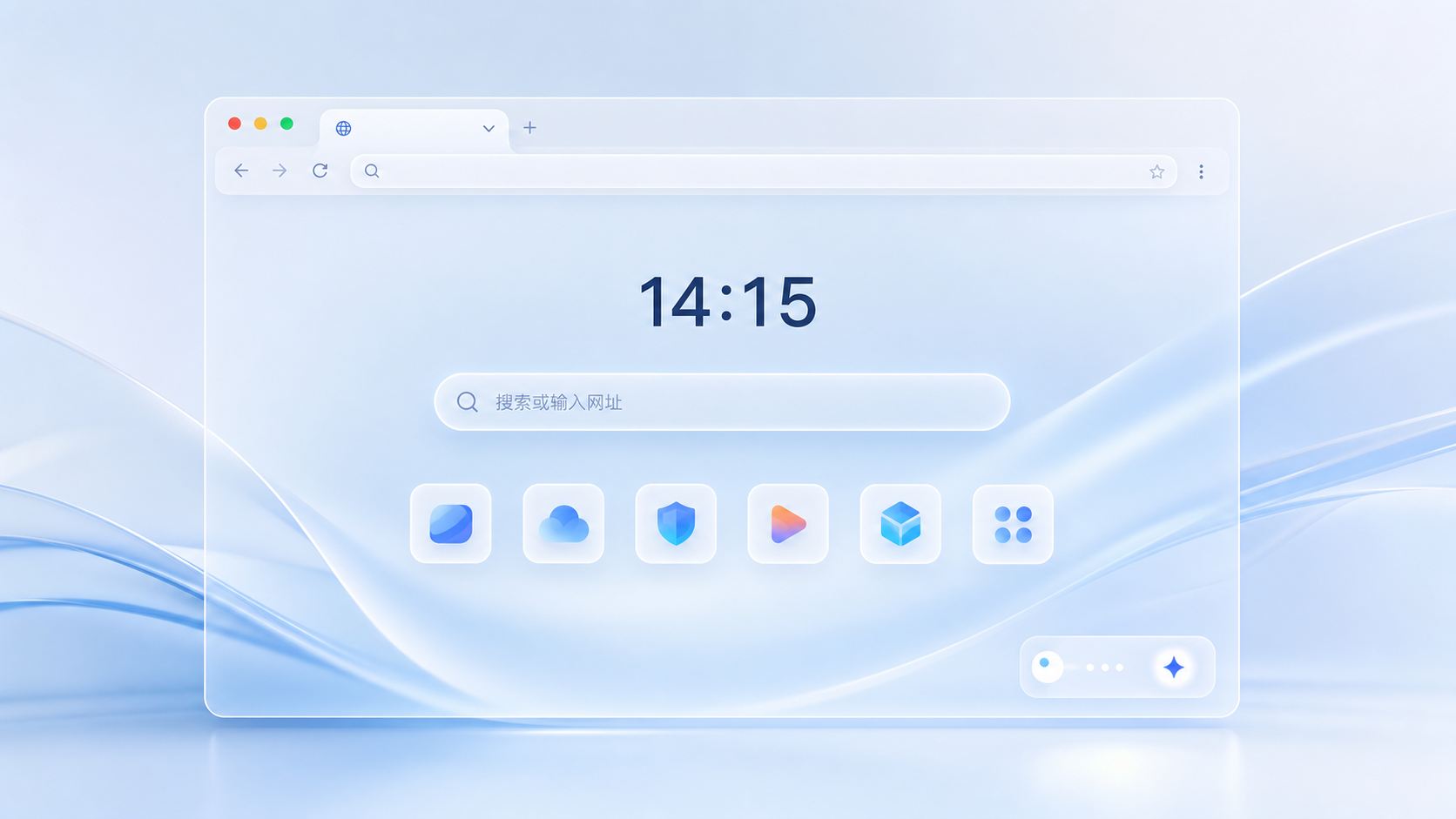
打开2345加速浏览器的新建标签页,常用站点会以缩略图形式集中显示。图片配合网站名称,比一长串网址更容易辨认。工作时进入文档平台,休息时查看常用内容,找到图标直接点击即可。
新建标签页更适合收纳每天都要访问的网站。那些一周才打开一次的页面,留在收藏夹里就够了。入口数量适中,寻找速度反倒更快。我们可以隔段时间检查一次,删掉已经停用的站点,给真正有用的位置留出空间。
2345加速浏览器支持添加、移除和固定常用入口。移除缩略图只会清理当前展示,不会影响网站内容,也不会删除收藏记录。经常访问的入口可以固定,这样再次进入新建标签页时,熟悉的位置不会随意变化。
二、常用网站入口怎么整理更顺手?
整理入口不用追求像展示页一样工整,顺手更重要。你可以按照点击习惯安排位置,将早晨就要打开的网站放在前面,偶尔使用的入口排在后面。2345加速浏览器允许随时调整,某个位置用着别扭,换一下就行。
有人喜欢在新建标签页塞入很多站点,看起来内容丰富,真正寻找时却要反复确认。比较省事的做法是保留明确的高频网站。临时页面先正常访问,连续用了几天,再考虑是否固定。入口少一点,名称和图标更清楚,误点也会减少。
页面背景也能按个人喜好设置,不过画面不宜太复杂,否则文字和缩略图容易混在一起。2345加速浏览器的页面设置可以围绕清晰、舒服来调整,让新建标签页看着轻松,别让背景抢走入口的注意力。
收藏夹仍有自己的用处。短期项目页面、资料目录和低频网站可放进收藏夹,日常必用入口则交给新建标签页。两处各自承担任务,维护起来更轻松。工作内容变化后,再到2345加速浏览器中更新入口即可。
三、打开浏览器时能直接看到新建标签页吗?
可以。用户可在2345加速浏览器的启动设置中选择进入新建标签页。保存设置后,每次启动都会看到已经整理好的常用网站,不必先关闭无关页面,也不用重新输入网址。对使用习惯固定的人来说,这种方式很直接。
如果你常接着处理前一天没做完的内容,也可以选择恢复此前会话。每天需要固定打开几张网页,还能载入预设页面组合。近期任务比较零散时,新建标签页适合从清爽页面开始;需要延续工作时,恢复会话会更方便。
2345加速浏览器的收藏栏也能配合入口页面使用。屏幕空间充足时,可以保持显示;想让网页区域宽一些,则可选择自动收起。有些人只想在常用入口页面看到收藏栏,同样能在显示选项中调整。
四、入口太多或误关页面怎么办?
网页开得太多,常见麻烦是已经打开的标签难以查找。使用2345加速浏览器时,可按Ctrl加Shift加A搜索标签页,通过页面名称快速定位。不同任务还能按名称和颜色分组,工作页面与生活页面分开后,切换时会清楚许多。
误关页面也不用着急。按Ctrl加Shift加T,可以恢复最近关闭的标签页,连续按动还能依次找回此前关闭的页面。可恢复数量会受历史记录留存情况影响,重要网址仍应及时收藏。新建标签页负责快速进入,收藏夹负责长期保存,两者并不冲突。
如果2345加速浏览器长期挂着许多暂时不用的页面,可开启内存节省选项,让闲置标签进入休眠,需要查看时再点击唤醒。平时顺手关闭已经处理完的页面,也能避免标签栏越积越满。
问题1:能在2345加速浏览器中添加常用网站吗?
答:可以。用户能添加网站缩略图,也能移除或固定入口。
问题2:启动2345加速浏览器后能直接看到新建标签页吗?
答:可以。在启动选项中选择新建标签页,保存后打开浏览器便会进入该页面。
问题3:误关2345加速浏览器中的网页怎么找回?
答:按Ctrl加Shift加T可恢复最近关闭的标签页,也可使用标签栏右键菜单中的恢复功能。
问题4:2345加速浏览器的收藏栏能只在入口页面显示吗?
答:可以。收藏栏支持持续显示、仅在常用入口页面显示或自动收起。