
新建标签页快捷方式怎么管理?加速浏览器教程
不少人打开2345加速浏览器,会直接从常用网站进入工作或学习页面。入口一多,新建标签页就容易显得杂乱,找网页时还可能点错。其实,快捷入口不必全部保留,按使用频率增删固定,再...
本文内容
一、新建标签页里的快捷方式怎么整理?
二、为什么新建标签页总出现常访问网站?
三、快捷方式太多时还能怎么处理?
四、2345加速浏览器常见问题怎么解决?
不少人打开2345加速浏览器,会直接从常用网站进入工作或学习页面。入口一多,新建标签页就容易显得杂乱,找网页时还可能点错。其实,快捷入口不必全部保留,按使用频率增删固定,再配合收藏夹和标签分组,页面会清爽很多,日常查找也更顺手。
一、新建标签页里的快捷方式怎么整理?
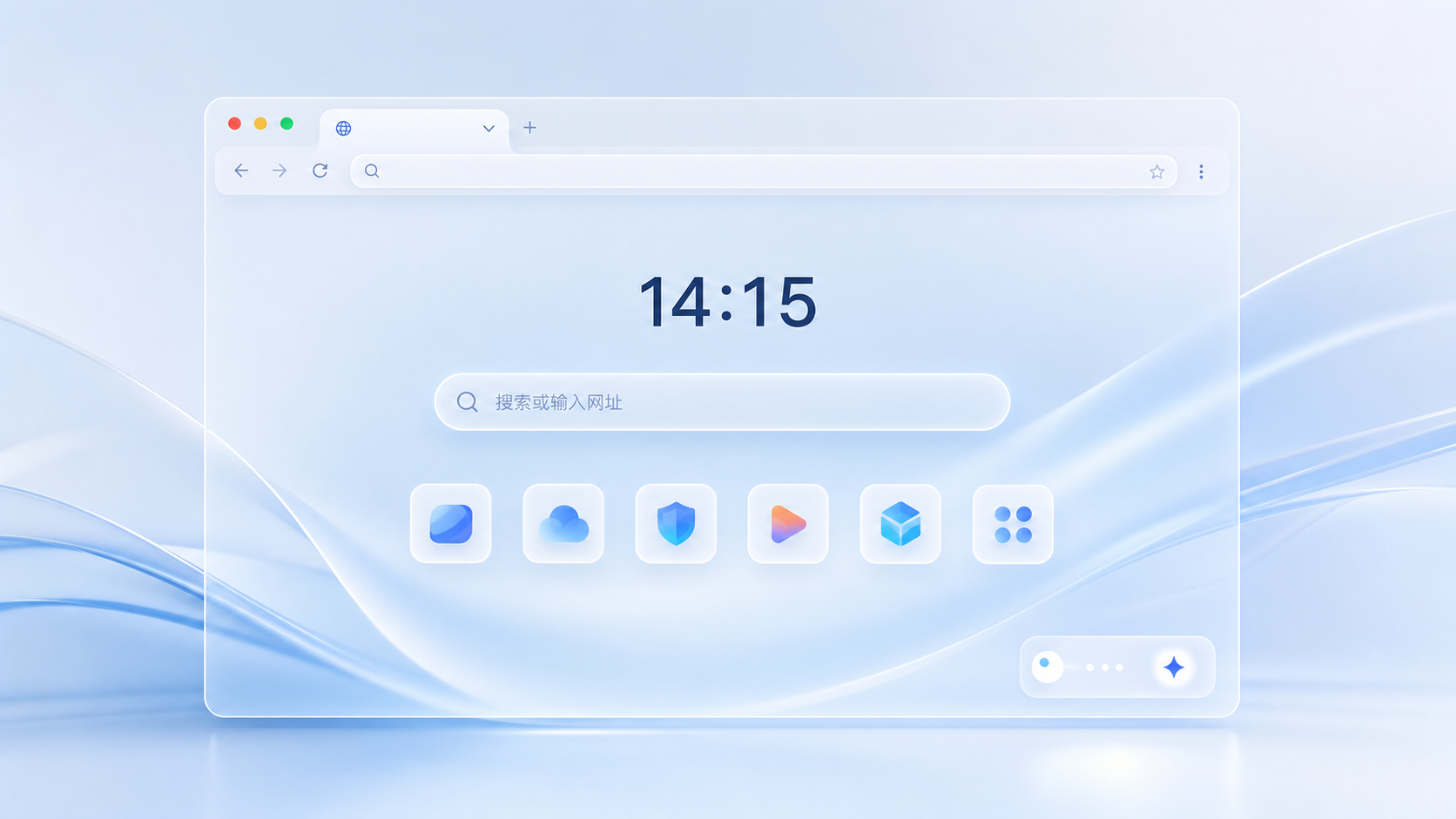
打开2345加速浏览器的新建标签页,可以看到常用网页的缩略图。部分入口由浏览记录生成,部分入口则是你自己添加的。整理时不用追求数量多,每天会打开的网站留下,很久不用的站点直接移除,固定入口尽量放在自己熟悉的位置。
使用2345加速浏览器时,有些人喜欢把邮箱、办公平台、查询工具都摆在新建标签页里,这样确实方便。不过,快捷区域塞得太满,缩略图会变得难找。使用频率不高的页面可以存入收藏夹,让新建标签页只负责快速访问,页面看起来会舒服不少。
某个入口无法打开时,可以先检查网址是否已经失效。确认有问题后,删除旧入口,再添加正确地址。2345加速浏览器的快捷入口附近通常带有编辑选项,可用来增删网站、固定位置或调整缩略图。版本不同,菜单位置可能稍有变化,找不到时可在缩略图右上角或右键菜单中查看。
你还可以按自己的习惯调整页面背景,不过背景图不宜太花。文字和缩略图看不清,反倒会影响使用。整理新建标签页时,实用比装饰重要,留出一些空位也没关系。
二、为什么新建标签页总出现常访问网站?
2345加速浏览器会参考近期访问情况,将打开次数较多的网站显示在新建标签页,目的是减少重复输入网址的麻烦。因此,偶尔连续访问几次的页面,也可能进入快捷区域。这不代表网站已经加入收藏夹,两者不是同一套内容。
如果不希望某个网站继续显示,可以从新建标签页中移除它。删除缩略图只会影响快捷入口,不会改动网站内容,也不会清掉收藏夹里的书签。你可以锁定几个每天都用的页面,再删除临时出现的项目,2345加速浏览器就不会显得那么拥挤。
有些人发现入口刚整理好,过几天又出现了新网站,这通常与自动展示常访问页面有关。想让新建标签页保持稳定,可优先固定常用项目,并及时移除自动补充的入口。若当前版本提供相关显示选项,也可以进入页面设置查看。
启动页面和新建标签页并不是一个概念。2345加速浏览器启动时,可以打开默认快捷页、上次关闭前的页面,或用户指定的网站。你修改设置前要看清选项名称,不然启动后看到的内容可能与预想不同。
三、快捷方式太多时还能怎么处理?
大量网站都放进新建标签页,管理起来并不省事。你可以在2345加速浏览器中点击地址栏旁的星形按钮,也可以按Ctrl加D保存当前网页,再选择合适的收藏目录。近期经常访问的内容放在收藏栏,长期资料交给书签管理器,层次会清楚些。
收藏目录可以按照工作、学习或生活用途来划分,不必分得过细。目录太多时,同样会增加查找成本。新建标签页适合存放每天都会打开的入口,收藏夹适合保存以后还要查阅的资料,这样安排比较符合实际使用习惯。
工作中一次打开很多网页,可以使用2345加速浏览器的标签分组功能,将同一任务的页面放在一组,并设置容易辨认的名称和颜色。分组用于管理当前窗口内已经打开的网页,新建标签页用于直达常用站点,两者配合使用,比单纯增加快捷图标更轻松。
网页误关后,可按Ctrl加Shift加T恢复。页面开得太多时,可按Ctrl加Shift加A查找。准备再次点击新建标签页里的入口前,先看看目标页面是否已经打开,这个小习惯能减少重复标签,也能让2345加速浏览器运行时的页面秩序更清楚。
四、2345加速浏览器常见问题怎么解决?
问题1:怎样从2345加速浏览器的新建标签页中移除某个快捷入口?
答:找到目标网站缩略图,打开旁边的编辑菜单并选择移除。你也可以在同一位置添加新入口,或固定准备长期保留的网站,具体位置以当前版本页面为准。
问题2:移除2345加速浏览器中的快捷入口,收藏内容会消失吗?
答:不会。快捷入口和书签分别保存,删除新建标签页中的缩略图,不会删除书签管理器里的网页。
问题3:怎样让2345加速浏览器中的快捷入口不再变换位置?
答:将常用站点设置为固定项,并移除不需要的自动推荐入口。固定后,常用网站的位置通常会保持稳定。
问题4:启动2345加速浏览器后没有显示默认快捷页,该怎么调整?
答:进入启动设置,查看当前选择的是快捷页、上次浏览内容还是指定网页,再按自己的使用习惯修改。若设置没有立即生效,可关闭浏览器后重新打开查看。