
浏览器个性化设置在哪里?加速浏览器入口指南
用久了2345加速浏览器,每个人都会形成不同的使用习惯。大家的设置偏好各不相同,有人会调整网页文字大小或显示收藏栏,也有部分人希望启动后继续查看上次的内容。个性化选项在浏览...
本文内容
一、从哪里进入浏览器个性化设置?
二、外观和网页显示要怎么调整?
三、标签页和快捷操作的设置方法
四、启动页和隐私习惯也能调整
用久了2345加速浏览器,每个人都会形成不同的使用习惯。大家的设置偏好各不相同,有人会调整网页文字大小或显示收藏栏,也有部分人希望启动后继续查看上次的内容。个性化选项在浏览器什么位置设置?进入2345加速浏览器的设置页面后,你可按需求寻找对应功能,其中包括外观、标签页、快捷操作和启动方式等选项。
一、从哪里进入浏览器个性化设置?
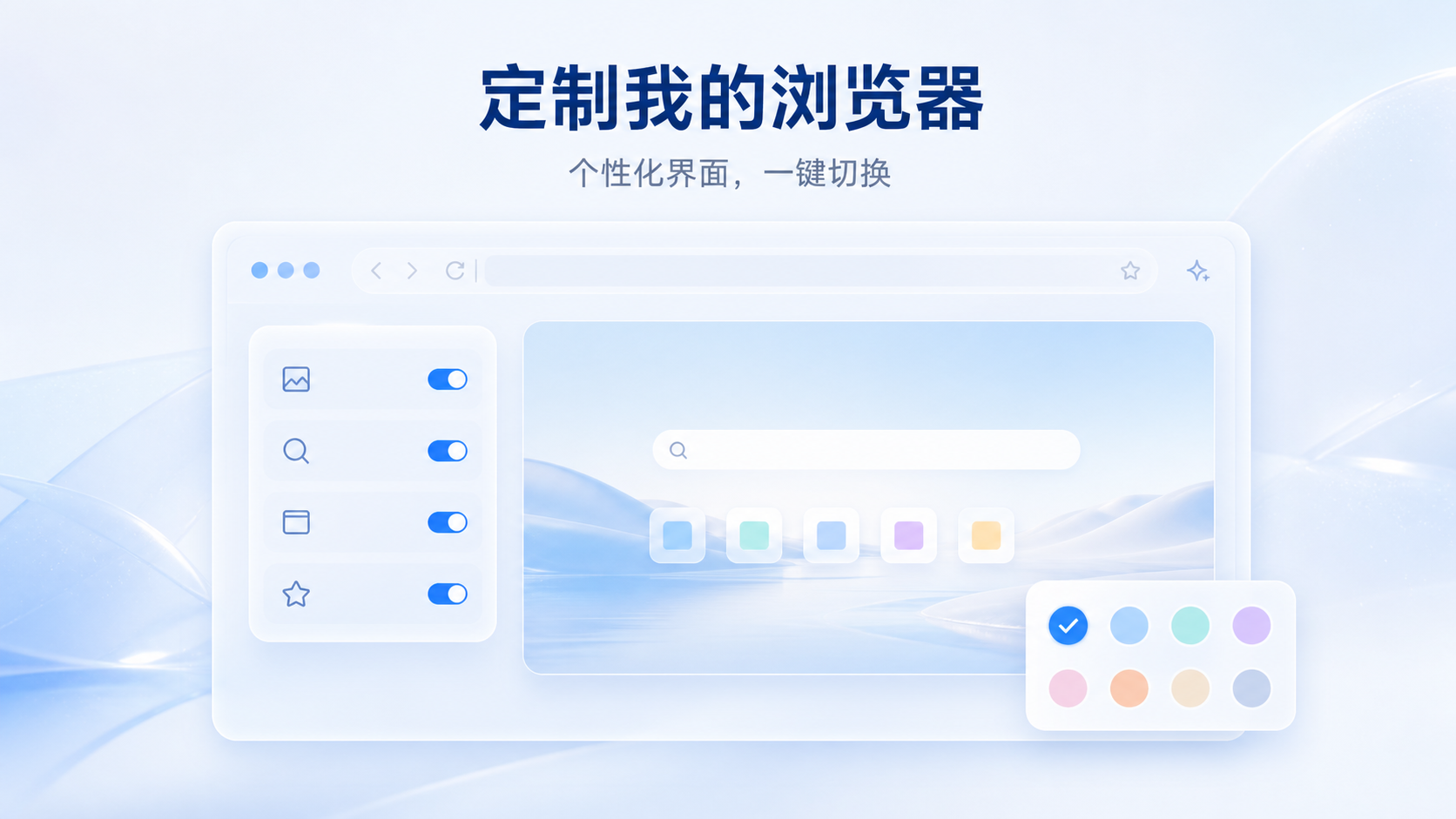
“设置”页面汇总了各类可调整的项目;设置页面的入口位于浏览器菜单中,打开2345加速浏览器后即可进入查看。2345加速浏览器中的个性化功能分布在多个页面,具体位置由功能用途决定;外观和标签都有独立栏目,快捷操作、启动时设置与下载内容则被分到各自类别中。
如果你想调整2345加速浏览器的显示风格,进入“外观”栏目就能操作。“标签设置”中可以调整链接如何打开,也可指定关闭标签后跳转到哪个位置。初次看到这种分类,你可能得先找一会儿;亲手用过一两次后,操作起来就顺手多了。
有些人提到的“个性化设置”,其实指的就是新标签页。2345加速浏览器打开新标签页后,页面会提供导航,同时显示天气信息与常用网站。背景壁纸可由你挑选,缩略图和快捷方式也能修改。若想免去反复填写网址,你可以固定常用网站,再根据自己的需要增删。
二、外观和网页显示要怎么调整?
要更换主题或皮肤,可进入2345加速浏览器的设置页,再到“外观”栏目中选择。2345加速浏览器的界面若要更符合你的喜好,可从已安装的皮肤中选择,想恢复时再换回默认皮肤。2345加速浏览器支持CRX格式的皮肤包,具体有哪些可选内容,请查看当前版本所显示的页面。
2345加速浏览器中,网页字小读久易累,可到“外观”调大字号。2345加速浏览器的字号分为很小、小、中、大、很大五档,字体和最小字号也能由你设定。它调整网页的默认显示效果。用2345加速浏览器看新闻资料或读长文,都很合适。
在2345加速浏览器中,临时放大当前页可用缩放。按住Ctrl再按加号,页面会放大;改按减号可缩小,Ctrl配合数字0则恢复默认比例。2345加速浏览器菜单里也能找到缩放功能。在2345加速浏览器里,只改当前标签页时,用缩放比改全局字体更直接。
2345加速浏览器中,收藏栏也可调整。在2345加速浏览器里,收藏栏可以常驻,也可仅在新标签页显示,或设置为自动隐藏。按下Ctrl+Shift+B,即可切换收藏栏的显示状态。大家若经常访问许多网站,收藏栏可以一直显示;想让网页区域更宽一些,你也能隐藏收藏栏。
三、标签页和快捷操作的设置方法
有人会去找2345加速浏览器的个性化设置入口,实际是想更改标签页原先采用的默认行为。链接要在哪里打开,可在2345加速浏览器的“标签设置”中决定:新标签能置于前台或后台,也能直接使用当前标签;当前页关闭后,接着切换的位置也可以修改。
需要整理标签页时,可先在2345加速浏览器里建立分组,再为各组设置名称和颜色。工作页面与资料页面放在同一处时,分组后标签栏会更清楚。想从许多已打开的页面中找到需要的标签页,可按Ctrl+Shift+A搜索。如果刚关掉了需要的页面,可按Ctrl+Shift+T找回最近关闭的标签页;具体能恢复多少个,取决于历史记录的保留数量。
如果你更常用鼠标操作,可到2345加速浏览器的“快捷操作”中配置手势。按住右键并移动鼠标,便可通过手势控制页面前进或后退,也能关闭标签;每种手势对应的动作均可自行更改。2345加速浏览器提供超级拖拽选项,把文字、图片或链接拖到页面空白处后,可触发内容搜索,也可让对应页面在新标签中打开。
如果你的键盘操作习惯较为固定,可在2345加速浏览器里重新配置快捷键,现有按键能够修改或移除,也能新增组合,不适用时可还原默认设置。这些功能不必全部打开,你按自己的操作习惯选用,实际使用时会更顺手。
四、启动页和隐私习惯也能调整
进入2345加速浏览器的“启动时”设置,可以选择打开新标签页、继续上次浏览,或打开指定页面集合。经常处理固定网站的人,可以设置特定页面;习惯接着上次内容继续看,则可以选择恢复上次浏览。
个性化也包括隐私习惯。2345加速浏览器支持网站权限管理,你可以分别控制网站访问摄像头、麦克风、位置和通知的权限,设置为允许、禁止或询问。想临时进行私密浏览,可以按Ctrl加Shift加N打开无痕窗口。无痕模式不会记录本地浏览历史、Cookie和表单数据,但网站或网络服务提供方仍可能追踪访问。
问题1:2345加速浏览器可以自定义网页字体吗?
答:可以,在设置的“外观”中调整字体大小,也可以设置自定义字体和最小字号。
问题2:2345加速浏览器能设置启动时继续上次浏览吗?
答:可以,进入“启动时”设置,选择继续上次浏览即可。