
个性化外观定制指南:皮肤换装与字体调整技巧
教你按自己喜好改浏览器模样:换皮肤和调字体的方法 浏览器用了一段日子,每次打开都对着老样子,难免会觉得有点腻。有些人就爱亮堂的浅色界面,另一些人侧重暗色护眼,还有人盼着字大...
本文内容
皮肤主题切换
字体大小怎么调
页面缩放和主页按钮怎么用
调一下收藏栏怎么显示
教你按自己喜好改浏览器模样:换皮肤和调字体的方法
浏览器用了一段日子,每次打开都对着老样子,难免会觉得有点腻。有些人就爱亮堂的浅色界面,另一些人侧重暗色护眼,还有人盼着字大点省眼力。其实这些全都能自己动手改,没必要凑合着用。
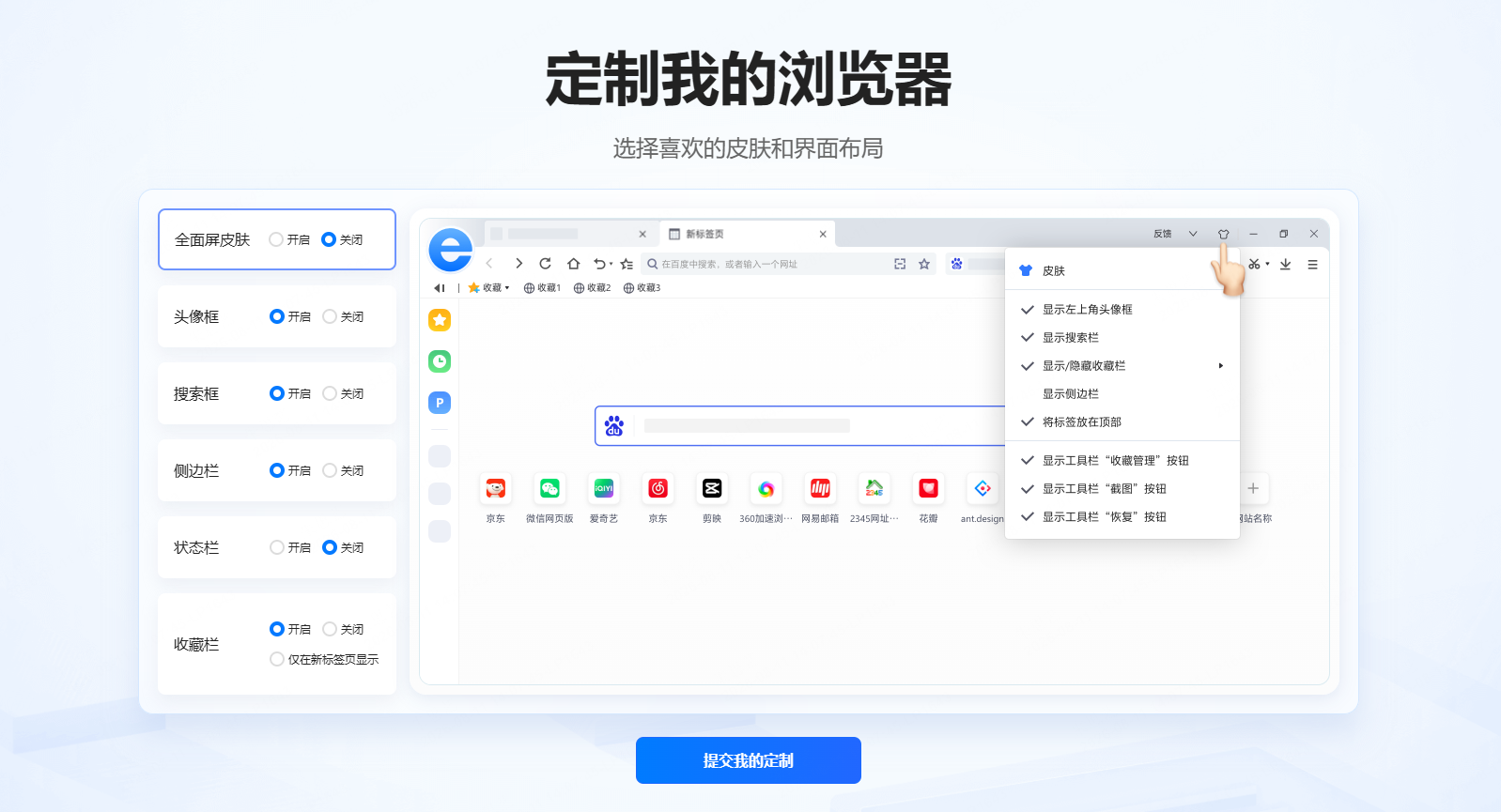
关于外观这块,2345加速浏览器留给你的调节余地不少。换皮肤、调字大小、缩放页面、是否展示收藏栏,这些选项都搁在菜单里头,抽几分钟弄一下,浏览时就舒坦多了。接下来跟你聊聊怎么把这几样功能派上用场。
皮肤主题切换
先讲大家最上心的换肤这件事。打开2345加速浏览器,从菜单进设置,找到外观那一块,皮肤和主题的选项就在里面。你可以从默认皮肤里挑个中意的,也兼容CRX格式的皮肤包,看腻了随时切回原来的。有些用户会去下载第三方皮肤,实际操作也很简单,下载好的皮肤包在设置里导入就能用。换皮肤这件事其实挺主观的,有人喜欢极简风格,有人喜欢立体感强的按钮,各取所需就好。唯一要注意的是,皮肤文件来源尽量靠谱一些,别随手在不知名网站下载。
字体大小怎么调
改字体大小的思路挺简单明了。你打开设置里的外观区域,能看到网页字体大小的选项,它给了五档,从很小一路排到很大。要是你嫌默认的中等字号看起来吃力,直接选大号,不少网页上的文字就会同步变大。偶尔碰上某个网站文字特别小,那多半是这个网站自己的排版决定的,我们打开2345加速浏览器时,按住Ctrl键再滚动鼠标滚轮,页面缩放可以随心所欲,很多人习惯这么用。要是想让某个网址下次打开还是这个比例,可以在菜单的缩放选项里选择记住这个设置。高级设置里还藏着自定义字体的入口,字体样式和最小字号都能自己定,适合对显示效果比较讲究的人。说到底,调整这些不是越好看越好,按自己的阅读习惯来才是对的。
页面缩放和主页按钮怎么用
再来谈谈页面缩放。默认时2345加速浏览器按100%的比例来显示网页,用久了你会发现有些网站页面布局显得空,调到110%或者125%反倒顺眼许多。这个缩放操作也有快捷方式,Ctrl加上减号缩小,Ctrl加上加号放大,Ctrl加0还能回到原始比例,把这几组组合键记住,平时用起来又快又省事。页面缩放跟字体设置有个不同点,它只作用于你当前打开的标签页,别的页面不受干扰,这点设计让人觉得蛮体贴。去外观设置里敲一个默认缩放比例,喜欢大字的人提前定好,以后就省心了。
主页按钮的安排也挺有门道。明明是个小功能,却有不少人忽视了它的存在。在2345加速浏览器里把显示主页按钮勾上,工具栏就多了个房子图标,点它就能跑回自己设的那个主页。有人爱把新标签页当主页,也有人会放个办公网址,这完全是个人习惯的事。唯一需要注意的,主页网址最好设一个轻量的网站,避免每次启动都加载重页面拖慢速度。
调一下收藏栏怎么显示
收藏栏的显隐其实也是外观的一环。2345加速浏览器的收藏栏能挑三种显示办法:永远摆着、只在开新标签页时露脸、或者自己藏起来。平时经常用固定网站的人适合始终显示,一天打开浏览器可能就要点好几次收藏栏里的链接;而追求沉浸式阅读的用户比较适合自动隐藏模式,鼠标移到顶部自动展开,移开就收回,界面上看起来干净不少。有时候收藏夹东西太多太乱,收藏栏显示不下,这时候也别太强迫症,整理书签比换皮肤更重要,常把不用的网站从收藏栏移除,浏览器的外观和实用性能同时兼顾到。
把上面这些设置组合起来,你天天用的2345加速浏览器就能变成趁手的玩意儿。
皮肤更新频率高,玩腻了随时换;字体和缩放调一次长期受益;主页按钮和收藏栏虽然不起眼,用顺手了同样离不开放。
说到底,调整外观这件事没有什么标准答案,多试几次就明白自己真正需要什么了。如果你在定制过程中找不到某个选项,不妨在菜单和设置里多翻翻。这些选项多数是半藏起来的,平时你注意不到,可一旦摸着了,用上就放不下。
头一个问题:2345加速浏览器能装哪类皮肤? 答复是:它认CRX格式的皮肤包,你到外观设置那儿就能换、导入或退回默认皮。
碰到要调网页大小的问题时,有没有办法马上把显示比例弄到合适的程度? 你习惯用键盘的话,按Ctrl和加减号就能放大缩小画面,想回到原本大小就按Ctrl加0,这样就直接恢复成100%了。大家还可以打开设置,在里面挑一个固定的缩放比例,以后打开页面就按这个来。
收藏栏这块,它提供了几种不一样的展示方式呢? 答案是有三种,分别是永远放着、只在新建标签页出现,还有根据情况自己躲起来。切换操作不难,到设置栏的外观部分就能找到选项,换一下就行。