
浏览器个性化设置方法详解:加速浏览器换肤与新标签定制
初次进入浏览器,预设界面未必符合你的操作习惯。常用网址放在醒目位置,或给页面留出更多空白,大家的选择并不相同。皮肤、新标签页、字体、缩放等项目,在2345加速浏览器中都有设...
本文内容
一、换肤和页面显示怎么调?
二、新标签页怎么改得顺手?
三、常用操作还可以怎么定制?
四、设置后遇到问题怎么办?
初次进入浏览器,预设界面未必符合你的操作习惯。常用网址放在醒目位置,或给页面留出更多空白,大家的选择并不相同。皮肤、新标签页、字体、缩放等项目,在2345加速浏览器中都有设置入口,因此掌握浏览器个性化设置方法并不费力。熟悉浏览器个性化设置方法后,你便能依照自己的使用习惯来安排2345加速浏览器的日常操作。
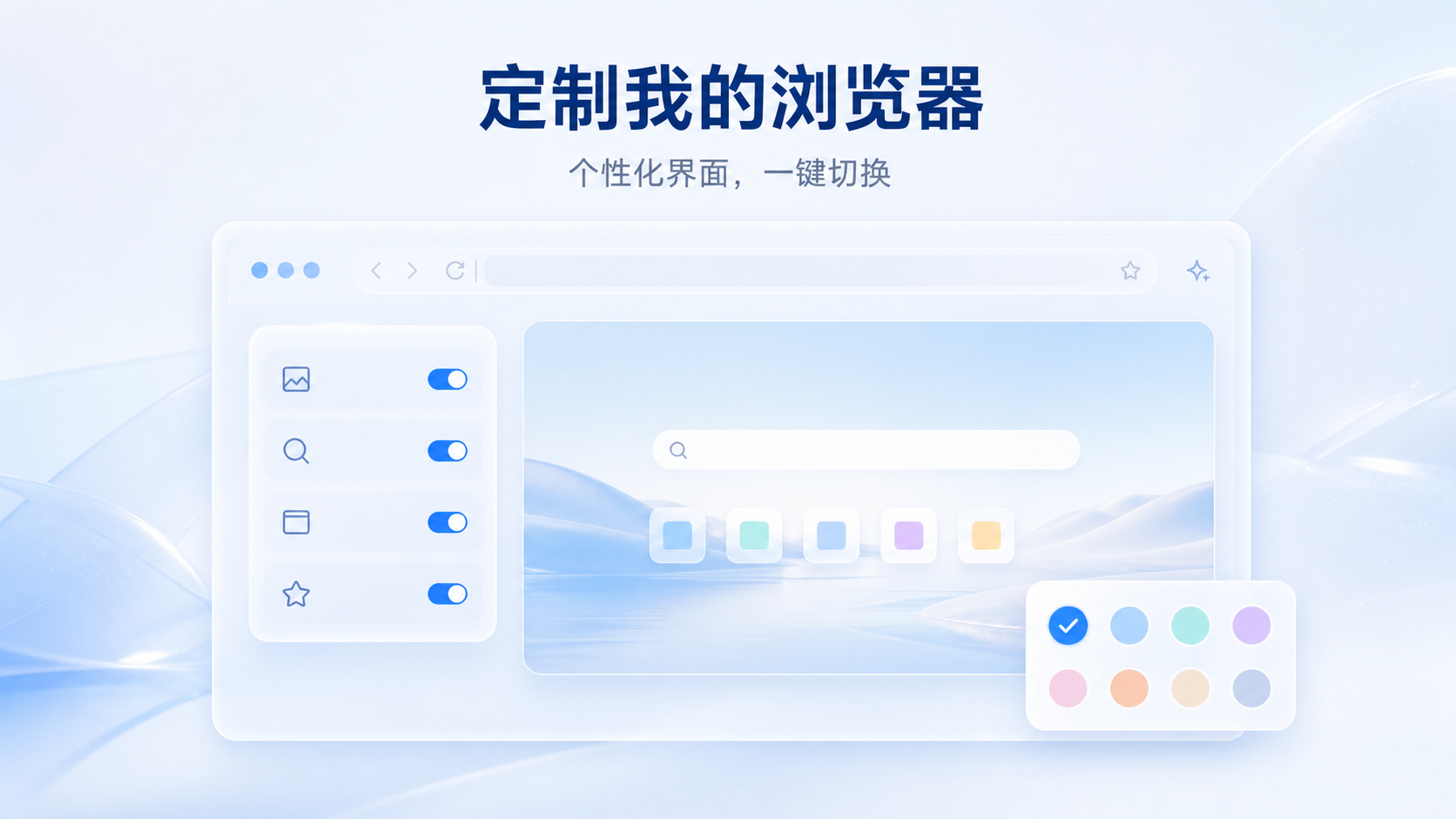
一、换肤和页面显示怎么调?
想让界面呈现不同观感,你可以进入2345加速浏览器的外观区域,再挑一款合适的皮肤或主题。使用浏览器个性化设置方法时,也要考虑周围环境,再由你调节界面明暗和工具栏样式。白天处理工作时适合用清爽样式,到了晚上可避开太亮的配色,以免视线受干扰。预设外观可在2345加速浏览器内重新启用,你也可下载新皮肤替换当前样式;选好后确认应用即可。
皮肤换好后,有人看网页仍觉得字小。看不清网页文字时,你可先进入2345加速浏览器的字体设置。除了自定字体和最低字号,还能在五档大小中选择,范围由“很小”到“很大”。文字换行也会影响阅读,使用浏览器个性化设置方法时不能只把字号调大;字号过大、换行太密,页面就不易阅读。网页看不清时,可改变当前标签页的显示大小。按下Ctrl+0,网页显示会恢复默认比例。
主页按钮要不要留在工具栏,由你自己定。常用网页要常开?在2345加速浏览器的主页设置中,打开主页按钮并录入网址就行。若主页入口很少派上用场,可隐藏工具栏中的按钮,界面会简洁些。先把界面调成自己顺眼的样子,浏览器个性化设置方法里的其余选项可稍后处理。
二、新标签页怎么改得顺手?
新标签页用得频繁,入口安排不合理时,查找网页会耗费更多时间。你可以在2345加速浏览器里改造新标签页:内容区按需加入天气、导航或常用站点,背景与入口也能另行设置。用得少的链接可从列表中撤下,常访问的网页留在原位。先处理入口取舍,浏览器个性化设置方法更容易用顺。
常用网址会在新标签页中缩成小图,2345加速浏览器显示起来更直观。不用的入口可清掉,常用入口则能锁住位置。锁定后,入口排序少有变化。工作站点可集中放置,也可只留几个入口,具体看你平时怎么使用。按顺手程度留入口,浏览器个性化设置方法不必全铺开。
壁纸要看得顺眼,也不能挡住页面文字。你可以在启动设置里安排2345加速浏览器的新标签页选项。启动2345加速浏览器后,页面来源由你设定,可接着上次浏览,也可改用新标签页或指定页面组。启动页面会按你的习惯变化,前提是浏览器个性化设置方法已经完成。
三、常用操作还可以怎么定制?
外观配置好后,也能重设使用习惯。链接被点击后,是留在本页,还是交给前台或后台的新标签,均可由你在2345加速浏览器中指定。标签被移除后,由你指定随即切换到哪一页。你的使用感受还会受细节配置影响,换肤只算浏览器个性化设置方法中的一环。查资料期间,把新链接放到后台加载,你便能继续停留在眼前的网页。
给收藏栏归置一番。收藏栏在2345加速浏览器中能一直显示,也能限定在新标签页露面;暂时不用,它便自行缩回。位置不足时便自动缩回。进入书签管理器,你可将网站分入不同目录;需要查找时能直接搜索,位置则用拖拽来改。收藏内容经浏览器个性化设置方法分类后,常用网页找起来更方便。
你可以在2345加速浏览器中,把鼠标手势和超级拖拽设成自己的操作方式。按住右键移动鼠标即可触发相应功能,前进、后退、关闭标签都能按需要重新安排。快捷键可增删改,设置还能恢复默认。浏览器个性化设置方法要避免改得太杂,保留几项记得住、用得上的动作更实际。
登录账号后,2345加速浏览器可以同步书签、密码和偏好设置。换到另一台已登录设备时,部分人的操作习惯无需重新配置。浏览器个性化设置方法涉及个人数据时,也可以进入网站权限管理,分别设置摄像头、麦克风、位置和通知的允许、禁止或询问状态。
四、设置后遇到问题怎么办?
问题1:2345加速浏览器可以恢复默认皮肤吗?
答:可以,在皮肤或主题设置中切回默认皮肤即可。
问题2:2345加速浏览器能调整网页字体吗?
答:可以,进入外观设置后可修改字体大小、自定义字体和最小字号,这是常见的浏览器个性化设置方法。
问题3:2345加速浏览器的新标签页可以固定网站吗?
答:可以,常用网站快捷入口支持添加、删除和固定,背景壁纸也可按喜好调整。
问题4:2345加速浏览器能同步个性设置吗?
答:登录账号后可以同步偏好设置。若更换设备,可检查账号登录和同步开关,浏览器个性化设置方法通常会随设置数据同步。