
浏览器侧边栏怎么设置?加速浏览器功能详解
怎样调整浏览器的侧边栏?网页一多,大家常要在收藏夹、浏览记录和下载页面来回翻找。2345加速浏览器把侧栏设在窗口左侧,你可将常用入口置于此处,打开时不用反复寻找菜单。本文结...
本文内容
1、怎样调整浏览器的侧边栏?
2、2345加速浏览器侧边栏有哪些用途?
3、2345加速浏览器还准备了哪些实用功能?
4、使用2345加速浏览器时要注意什么?
怎样调整浏览器的侧边栏?网页一多,大家常要在收藏夹、浏览记录和下载页面来回翻找。2345加速浏览器把侧栏设在窗口左侧,你可将常用入口置于此处,打开时不用反复寻找菜单。本文结合2345加速浏览器的功能,讲清侧边栏如何调整,也会说明它适合处理哪些浏览操作。
1、怎样调整浏览器的侧边栏?
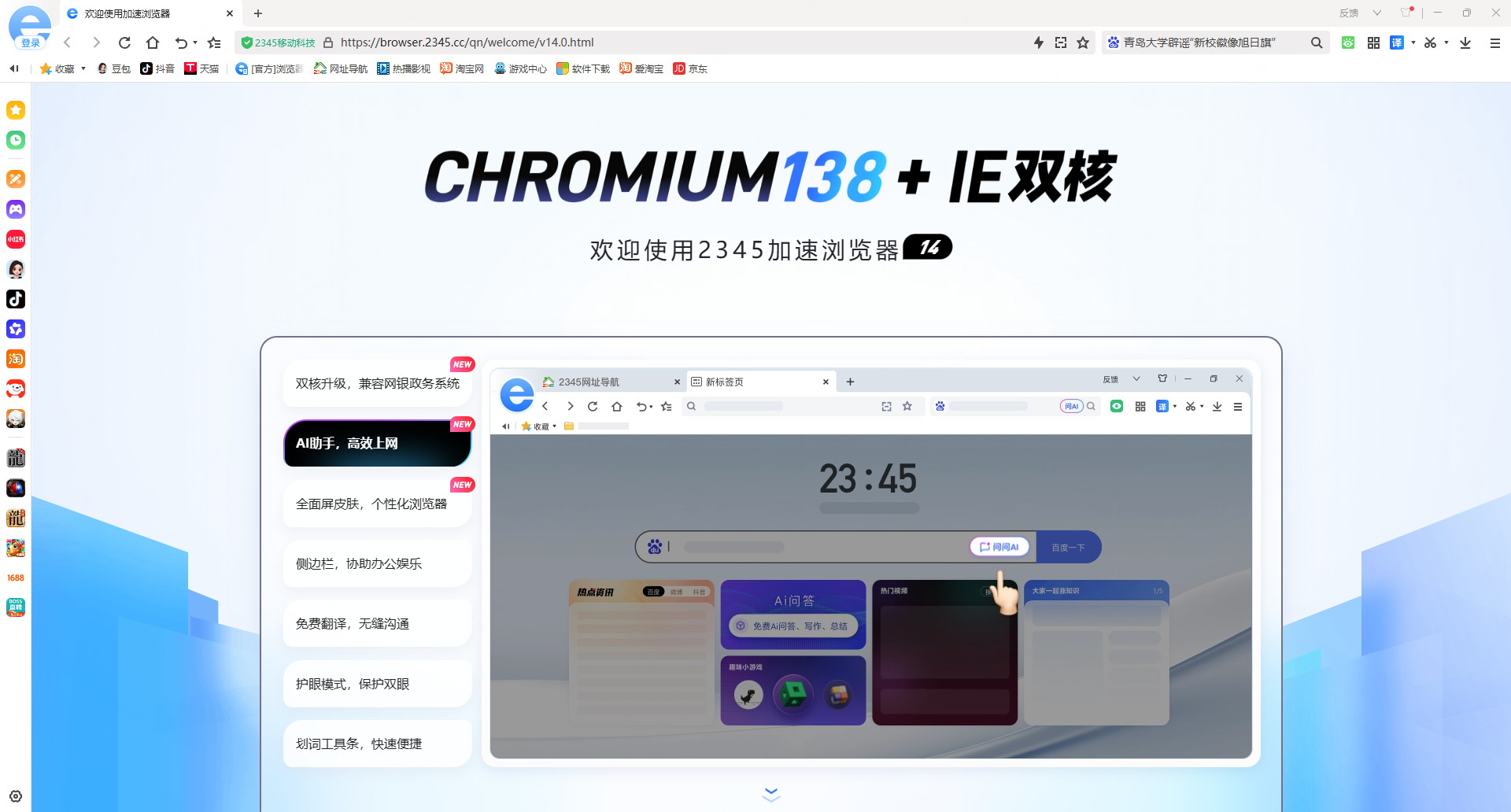
启动2345加速浏览器后,窗口左侧会出现侧边栏,书签等常用入口都集中在这里。你若习惯同时打开多个网页,直接借助2345加速浏览器的侧边栏切换内容,会比从菜单进入省事。
调整浏览器侧边栏,重点是调用里面现成的功能入口。资料显示,2345加速浏览器支持自选侧边栏内容,你可以依照日常习惯决定显示哪些项目。平时收藏的书签较多时,可以让侧边栏继续显示书签入口。进入2345加速浏览器侧边栏中的下载管理,就能查看下载任务。
资料库目前没有注明侧边栏设置页和菜单的具体名称,别按其他浏览器的路径查找。启动2345加速浏览器后,先确认窗口左侧是否显示侧边栏,再从其中的设置项选择要展示的内容。若侧边栏没有显示,可到2345加速浏览器的设置或工具栏查看,入口可能随版本和配置改变。
2、2345加速浏览器侧边栏有哪些用途?
平时用2345加速浏览器浏览网页时,侧边栏能帮你完成一些常用操作。进入书签后,你可以打开之前收藏的网页。在2345加速浏览器中,当前网页能保存到收藏栏或指定文件夹;打开书签管理器后,还能搜索、整理、导入和导出书签。用2345加速浏览器查资料时,侧边栏能让这些功能更好操作。
想找回刚浏览过的网页,可在2345加速浏览器中打开历史记录。进入下载页后,任务会集中显示;你可按需暂停、继续或取消,也能直接打开文件和保存目录。如果你常要下载文件,2345加速浏览器的侧边栏可以减少页面来回切换。
2345加速浏览器的侧边栏可与标签页协同使用,管理页面时更方便。标签页的创建、关闭、复制和恢复都能在2345加速浏览器中完成,拖拽标签还可重新排位。标签数量增加后,可通过搜索迅速定位页面,再用侧边栏调出书签、历史或下载内容。
3、2345加速浏览器还准备了哪些实用功能?
若你只关注侧边栏设置,直接调整显示项目便能完成。办公、查资料或换设备继续浏览时,2345加速浏览器都能提供辅助功能。
选取页面文字后,2345加速浏览器会弹出划词栏,你可用它搜索、复制、翻译或进行AI问答。遇到外文网页,2345加速浏览器支持整页翻译,也可以仅翻译你选定的文字。在2345加速浏览器中,长页面查找内容时,按下Ctrl+F并输入关键词即可定位。
使用2345加速浏览器截图时,可拖动鼠标选定区域,也能把网页内容保存下来。借助2345加速浏览器,网页能够导出成PDF文件,后面整理资料会更方便。2345加速浏览器支持把视频放进悬浮小窗;你切换去处理其他网页,播放也不会停。
在2345加速浏览器开启兼容模式后,当前标签页可切换到合适的网页渲染内核。旧网站出现页面异常时,2345加速浏览器会查看兼容情况,再让你选择适用的内核。部分老网页还要依靠正陆续停用的插件,能不能正常运行,取决于网站自身。
4、使用2345加速浏览器时要注意什么?
2345加速浏览器侧栏里有哪些设置,会因软件版本和当前配置不同而变化。由于资料库没有统一的入口名称和固定步骤,使用2345加速浏览器时,请依照已装版本的界面完成操作。侧边栏的主要能力是快速访问书签、历史、下载等入口,不代表所有浏览器功能都会集中显示在这里。
2345加速浏览器支持账号登录。登录后,书签、密码和偏好设置可以在已登录设备间同步,发送标签页也要求设备登录同一账号并开启同步。使用密码保存和自动填充功能时,用户可以进入密码管理页面查看、编辑或删除已保存内容。
隐私浏览可以通过2345加速浏览器的新无痕窗口开启。该模式不记录本地浏览历史、Cookie和表单数据,但网站和网络服务提供方仍可能追踪访问行为。2345加速浏览器还支持清除历史、Cookie、缓存等浏览数据,用户可以按时间范围和数据类型进行选择。
问题1:2345加速浏览器的侧边栏在哪里?
答:2345加速浏览器的侧边栏位于浏览器窗口左侧,通常用于访问书签、历史、下载等功能。
问题2:浏览器侧边栏怎么设置展示内容?
答:2345加速浏览器支持自定义侧边栏展示项目,具体设置入口和菜单名称以当前版本界面为准。
问题3:2345加速浏览器能否同步书签?
答:登录2345账号后,2345加速浏览器支持书签在已登录设备间同步,密码和偏好设置也支持同步。