
个性化外观怎么设置?浏览器主题换肤轻松搞定
工作或查阅资料、网页时,2345加速浏览器的界面样式会影响你的使用感受。浏览器界面是否合适取决于个人习惯;有人偏爱清爽页面,有些人则更在意字体大小或主题风格。使用2345加...
本文内容
一、在2345加速浏览器中如何改用其他皮肤?
二、字体大小怎么设置?
三、页面缩放和浏览器布局怎么调?
四、个性化外观设置适合哪些场景?
浏览器外观怎么按喜好调整?浏览器主题换起来只要几步
工作或查阅资料、网页时,2345加速浏览器的界面样式会影响你的使用感受。浏览器界面是否合适取决于个人习惯;有人偏爱清爽页面,有些人则更在意字体大小或主题风格。使用2345加速浏览器时,你可以从外观设置入手,改动主题皮肤、字体大小和页面缩放,还能选择是否显示主页按钮与收藏栏,让界面更贴合自己的习惯。2345加速浏览器的外观怎么按喜好调整?怎么把浏览器里的主题皮肤换掉?
一、在2345加速浏览器中如何改用其他皮肤?
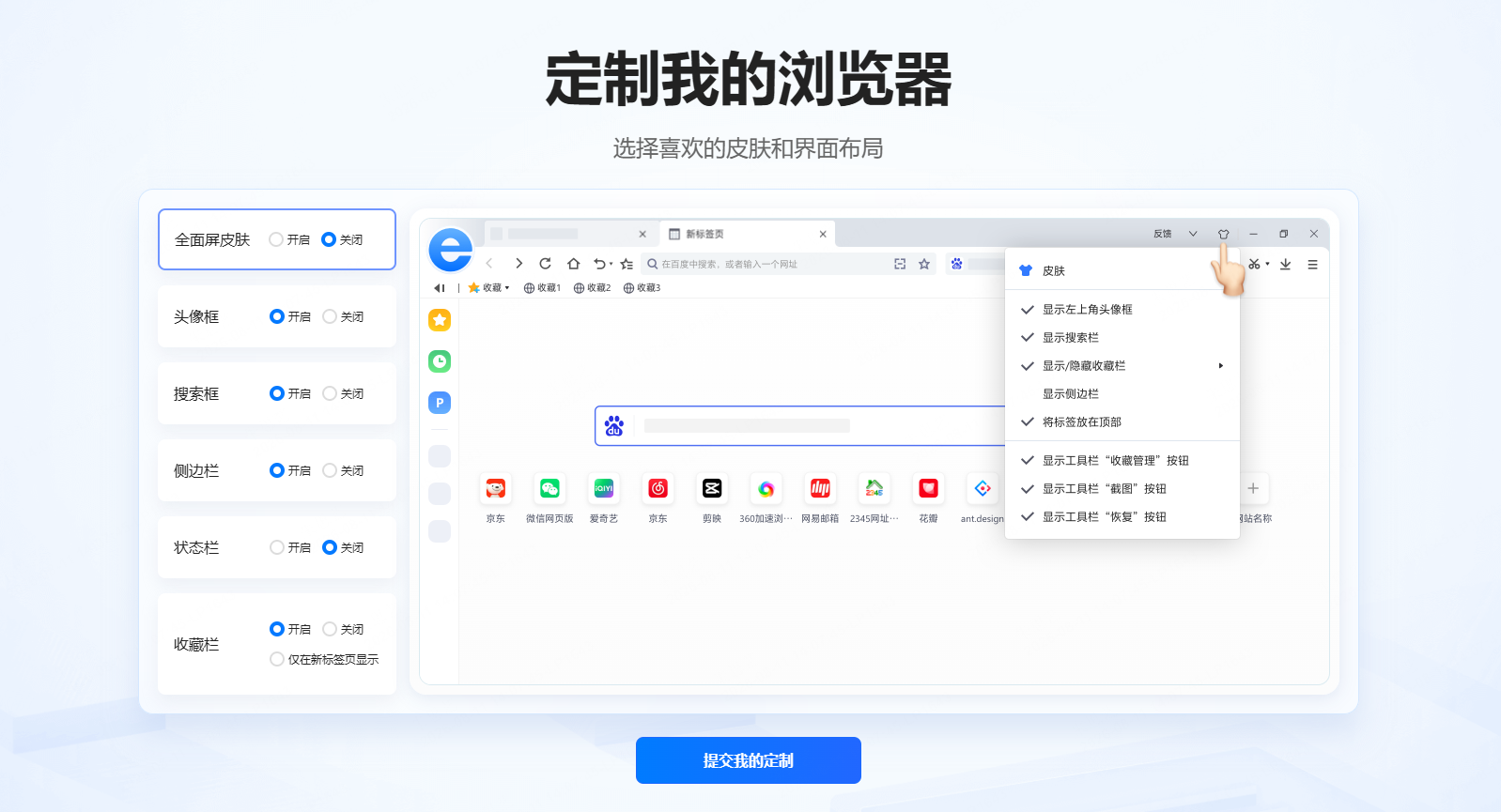
浏览器外观长期保持默认,天天看同一页面,有些人会觉得内容显得单调。要调整整体界面,可以在2345加速浏览器的菜单中进入设置,再打开外观选项,找到皮肤或主题功能后,按照自己的需要更改样式。
打开2345加速浏览器即可使用默认皮肤,主题的更换与下载也能在其中完成。资料显示,皮肤主题以CRX皮肤包形式提供。在2345加速浏览器中,按页面提示完成安装或获取。应用新主题后,浏览器界面会更换显示样式,日常浏览的操作方式不受影响。
想让浏览界面更舒服,可以先从更换皮肤主题入手。在2345加速浏览器中,皮肤设置只改变界面样式,网页内容不会受影响,收藏、下载与密码管理仍可正常使用。
二、字体大小怎么设置?
屏幕尺寸不同,网页默认字体带来的阅读感受也不一样。网页字体过小,长时间阅读会让眼睛感到疲劳。有些用户使用大屏或高分辨率显示器,希望页面文字更清楚。打开2345加速浏览器后,你能按自己的阅读习惯重新设定网页字号。
在2345加速浏览器里,先从菜单打开设置,再到“外观”页面选择字体大小。字号设置提供很小、小、中、大、很大几档选择。进入2345加速浏览器的高级设置后,可改网页字体、指定字体和最小字号。
这里的字体选项,针对的是网页中文字的呈现效果。部分网站拥有独立的页面样式,调整后实际效果可能会受到网站自身设计影响。有些网页仍显得偏小,可以配合页面缩放,让2345加速浏览器调整当前页面的显示大小。
三、页面缩放和浏览器布局怎么调?
如果只需临时放大某个页面,又不想改变其他网页的字体,2345加速浏览器的页面缩放更适合。使用2345加速浏览器时,按Ctrl和加号可放大页面,按Ctrl和减号可缩小,按Ctrl与0则恢复默认比例,菜单中的缩放设置也能完成调整。
这种页面缩放只作用于当前标签页,用2345加速浏览器查看表格、在线文档或图片时更方便。用户可以根据当前页面的排版情况调整比例,网页内容太拥挤时适当缩小,文字看不清时适当放大。你也可以在2345加速浏览器中预设缩放比例,让日常浏览保持固定习惯。
2345加速浏览器的布局设置,可以按照你的使用方式进行调整。打开2345加速浏览器的外观选项后,你能决定主页按钮是否显示,也能重新填写主页网址。2345加速浏览器的收藏栏支持多种显示方式,可始终保留、只在新标签页显示,或按需自动隐藏。常用网页较多时,你可以让收藏栏直接呈现。页面想保持清爽,你可以打开自动隐藏功能。
四、个性化外观设置适合哪些场景?
常查资料时,你能在2345加速浏览器里调整字体大小和页面缩放,减少反复修改页面的次数。若文字大小看着不合适,你可按阅读习惯重新设置。网页内容较多时,按照页面宽度调整缩放比例即可。
每天都要进入固定网站时,2345加速浏览器的主页按钮、收藏栏和新标签页选项,能让你打开网站更方便。打开2345加速浏览器的新标签页后,常访问的网站会通过缩略图显示;这些快捷入口可以由你自行添加,也能移除或固定。启动2345加速浏览器后,你可以更快找到常用网页。
若你希望浏览器保持统一风格,2345加速浏览器提供的皮肤主题可用于基础换肤。需要安装扩展主题时,应通过浏览器扩展管理页面操作。2345加速浏览器支持CRX或ZIP扩展包,也能在扩展管理页面启用、禁用、卸载扩展,并查看相关权限。
个性化外观并不需要复杂操作。打开2345加速浏览器的设置页面,进入外观选项,就能完成皮肤、字体、缩放、主页按钮和收藏栏的调整。不同设置可以单独使用,也可以按照自己的习惯组合起来,让2345加速浏览器的界面更符合日常浏览需求。
问题1:2345加速浏览器怎么换主题?
答:打开2345加速浏览器菜单,进入设置中的外观,找到皮肤或主题选项后进行切换。
问题2:2345加速浏览器能调整网页字体大小吗?
答:可以。2345加速浏览器支持很小、小、中、大、很大等字体大小设置,也支持自定义网页字体和最小字号。
问题3:2345加速浏览器怎么放大网页?
答:在2345加速浏览器中按Ctrl加号,或通过菜单里的缩放选项放大当前网页。
问题4:2345加速浏览器能隐藏收藏栏吗?
答:可以。2345加速浏览器支持始终显示、仅新标签页显示和自动隐藏等收藏栏显示方式。