
加速浏览器工具栏怎么设置?常用功能入口全解析
大家每天都会操作浏览器工具栏,可不少人平时只用地址栏和刷新键。收藏、扩展、主页、截图等入口如果没有整理好,找功能时难免来回翻菜单。2345加速浏览器可修改外观和快捷入口,按...
本文内容
一、在哪里设置2345加速浏览器工具栏?
二、怎样找回消失的常用按钮?
三、扩展图标过多该如何整理?
四、如何搭配使用侧边栏与标签栏?
如何设置2345加速浏览器工具栏?常用功能入口详细说明
大家每天都会操作浏览器工具栏,可不少人平时只用地址栏和刷新键。收藏、扩展、主页、截图等入口如果没有整理好,找功能时难免来回翻菜单。2345加速浏览器可修改外观和快捷入口,按习惯设置后,查找资料或切换页面都更方便。
一、在哪里设置2345加速浏览器工具栏?
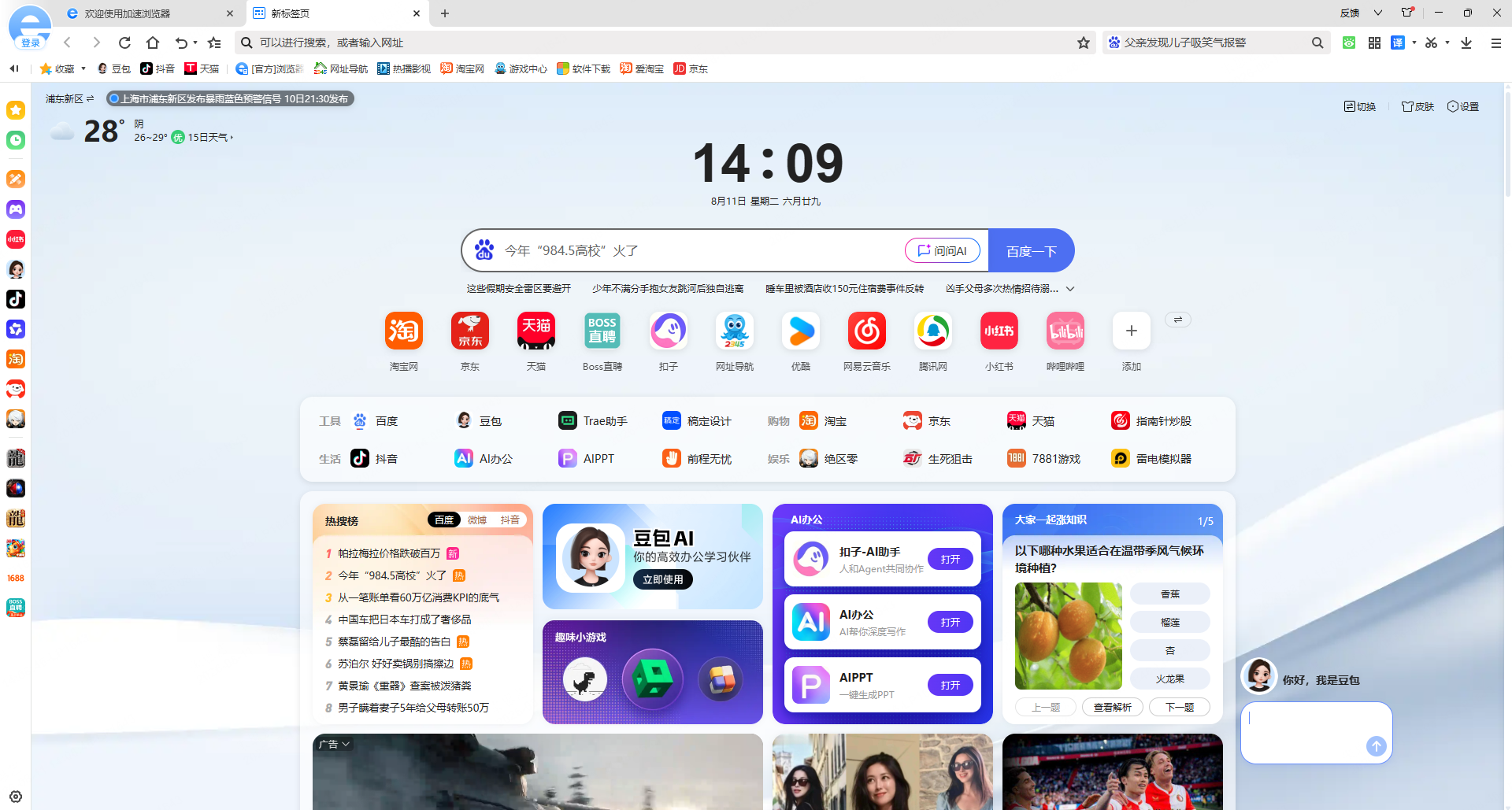
启动2345加速浏览器后,从右上角菜单打开设置,再到外观页面修改主页键、收藏栏、网页字体或页面缩放。这些选项并不都属于工具栏按键,却会改变网页区域的显示效果,大家可按个人习惯调整。
有人想一键进入固定网站,可先打开“显示主页按钮”,然后填写主页地址。完成启用后,2345加速浏览器工具栏中就会显示主页入口。遇到常看的网页时,可按Ctrl+D加入收藏,并用Ctrl+Shift+B切换收藏栏。
你可让收藏栏持续出现,也可设为只在新标签页展示或自动收起。屏幕较小的用户可设为只在新标签页出现,让正文浏览区多出一些位置。有人常在后台、邮箱和资料页面间切换,把入口固定显示会省下不少操作。
二、怎样找回消失的常用按钮?
2345加速浏览器会结合网页内容和当前状态展示部分功能,所以工具栏中的按钮并非始终固定。当你浏览外文页面时,翻译入口可能会在地址栏内显示;如果要分享当前网页,可从地址栏的二维码入口或右键菜单创建二维码。
调整网页大小时,你不必专门寻找缩放按钮。按Ctrl与加号可放大页面,Ctrl与减号可缩小,Ctrl加数字0则能回到默认比例。想在本页寻找文字也不复杂,按下Ctrl+F即可定位相关内容。高频功能用快捷键操作更省事,无须把它们全放进2345加速浏览器工具栏。
若当前版本的2345加速浏览器带有截图功能,你可从菜单或工具栏打开网页截图,框选范围后保存。不同版本可能会调整功能位置,若没看到入口,可到右上角菜单查找,不必反复查看地址栏周围。
三、扩展图标过多该如何整理?
扩展装得较多后,2345加速浏览器工具栏会排出不少图标,使用一段时间后容易显得杂乱。打开工具栏中的拼图按钮,就能看到已安装的扩展,也可把常用项目固定在工具栏;不常使用的扩展可从工具栏取消固定,这项操作不会删除对应功能。
若要细致管理,可打开2345加速浏览器扩展管理器,进入详情页完成启用、停用或卸载。你还可分别设置扩展的网站权限,范围包括点击时、指定网站或全部网站。大家在收拾2345加速浏览器工具栏时,可同时查看权限,清理已不需要的网站访问范围。
部分扩展还能通过快捷键操作。打开扩展快捷键页面,你就能给相关功能设置对应的组合按键。设置完成后,即便没有把图标固定在2345加速浏览器工具栏,也可用按键启动功能。
四、如何搭配使用侧边栏与标签栏?
常用按钮适合留在工具栏,书签、历史记录和下载功能可从2345加速浏览器左侧边栏打开。你也可按Ctrl+J进入下载管理器,在页面里查看任务,并进行暂停、继续或取消操作。
网页开得多时,真正影响操作效率的往往是标签栏。在2345加速浏览器中,你可新建、关闭或恢复标签页,也能拖动排序,并设置分组名称与颜色。网页关错后可按Ctrl+Shift+T找回;标签页较多时,按Ctrl+Shift+A便能搜索。
所以在配置2345加速浏览器工具栏时,大家无需一味增加按钮数量。常点的入口放在工具栏,成组网页交给标签栏,书签和下载交给侧边栏,整个界面会清楚不少。
问题1:如何让2345加速浏览器显示主页按钮? 答:进入设置中的外观页面,开启显示主页按钮,并填写需要打开的主页网址。
问题2:2345加速浏览器收藏栏怎么隐藏? 答:按Ctrl+Shift+B可以切换显示状态,也可以在外观设置中选择仅新标签页显示或自动隐藏。
问题3:2345加速浏览器扩展图标怎么固定? 答:点击浏览器工具栏上的拼图图标,在扩展列表中选择固定到工具栏即可。
问题4:2345加速浏览器误关标签页怎么恢复? 答:按Ctrl+Shift+T,或在标签栏右键菜单中选择重新打开关闭的标签页。