
加速浏览器个性化外观设置:主题字体随心调整
浏览器一天会用上多次,长期面对同一界面时,配色、字号与页面比例都会左右使用体验。部分人偏爱干净简约的界面,也有人更看重文字读起来是否舒适。在2345加速浏览器中,你能按习惯...
本文内容
一、为什么要调整个性化外观?
二、如何替换2345加速浏览器的主题?
三、怎样设置字体与网页大小?
四、怎样布置常用按钮与收藏栏?
加速浏览器外观个性化:主题与字体自由设置
浏览器一天会用上多次,长期面对同一界面时,配色、字号与页面比例都会左右使用体验。部分人偏爱干净简约的界面,也有人更看重文字读起来是否舒适。在2345加速浏览器中,你能按习惯设置主题、字体、网页缩放比例与收藏栏,打造更合手的常用界面。
一、为什么要调整个性化外观?
不少人安装浏览器后一直使用默认外观,时间长了才发现,网页字体偏小,收藏栏占据空间,常用入口也不够顺手。这类问题处理起来并不麻烦,只需改动2345加速浏览器里的几个外观选项,平时浏览就会舒服不少。
个性化外观设置让2345加速浏览器更贴合你的阅读需求与操作方式。如果你常读长篇内容,不妨重新设定字体大小与网页显示比例。手头常用网站较多时,可按自己的使用方式调整收藏栏如何显示。想不时换种界面样式,也能通过2345加速浏览器选择其他皮肤主题。
每个人适用的外观设置并不相同。办公电脑可以保持简洁,减少界面元素。家里的电脑可依照个人偏好挑选主题,并搭配新标签页壁纸,让2345加速浏览器打开后看着更舒服。与追求复杂华丽的效果比起来,按自身需求设置通常更好用。
二、如何替换2345加速浏览器的主题?
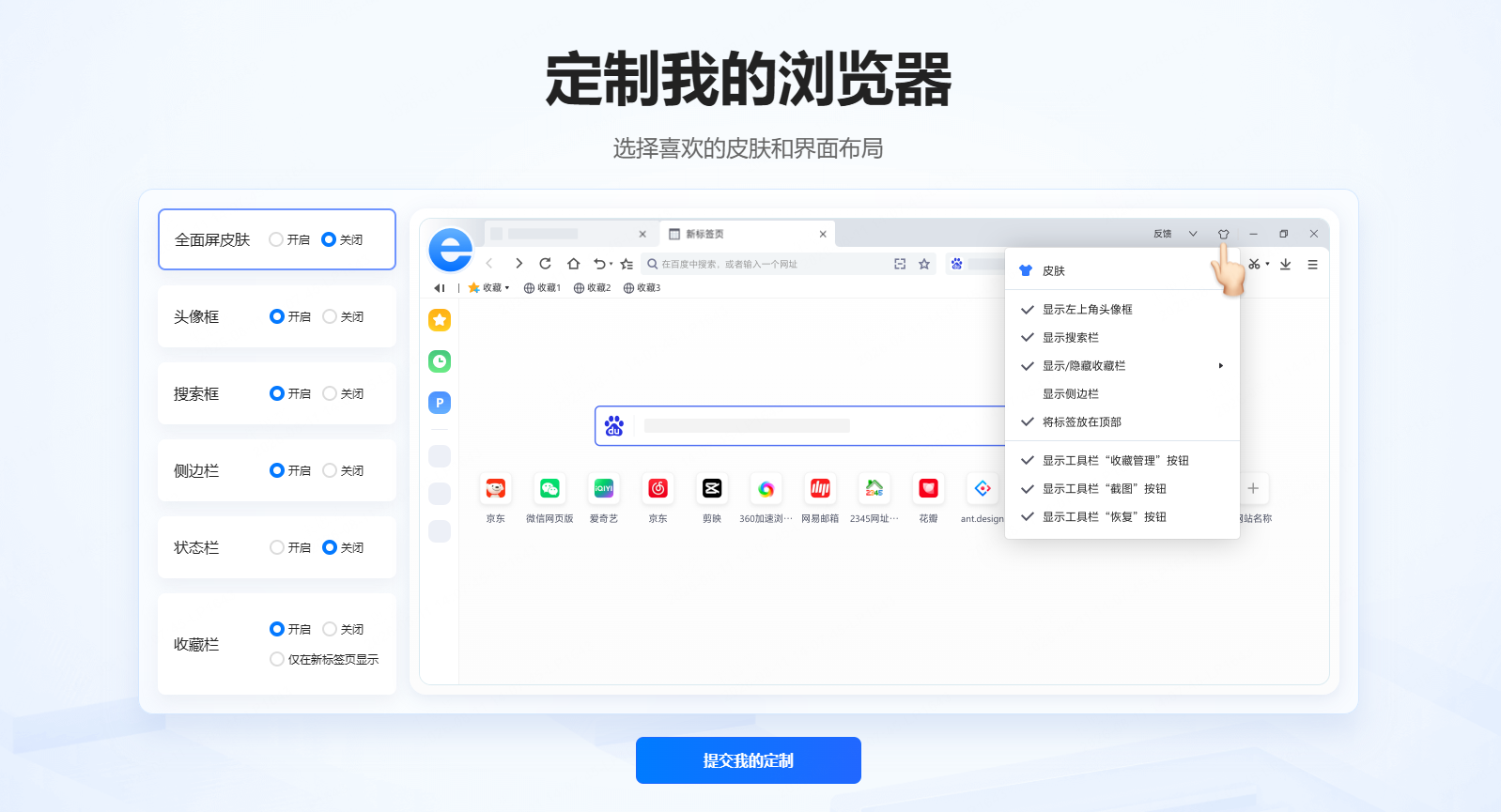
如果你想改变整体界面,可从2345加速浏览器菜单进入设置,再到外观页面找到主题或皮肤功能。你可在2345加速浏览器中更换或下载皮肤,也能恢复默认样式,皮肤包可使用CRX格式。
有人偏爱明亮丰富的色彩,也有人用低调简洁的界面更顺手。更换时可以先看整体颜色是否会影响标签文字和工具栏图标的辨认。使用一阵后若感觉主题不合适,回到2345加速浏览器外观页面重新选择即可,书签与浏览数据不会因此改变。
在2345加速浏览器的新标签页中,缩略图、快捷入口与背景壁纸均可自行设置。你可先留下常用网站的入口,再搭配适合的壁纸,让新标签页保持整洁。每次新建标签页,2345加速浏览器都会呈现已设内容;常访网站可由你添加,也能删除或固定。
三、怎样设置字体与网页大小?
网页字号过小时,读得久了眼睛容易感到疲劳。进入2345加速浏览器的设置页面后,在外观选项里即可修改网页的默认字号。2345加速浏览器设有很小、小、中、大、很大等字号级别,你也能自定字体与最小字号。一般来说,先改字号就够了,只有页面文字仍不舒服时,再继续调整字体。
某些网页内容排得过密时,用2345加速浏览器直接缩放页面会省事一些。需要放大时按Ctrl加加号,缩小可按Ctrl加减号,想还原比例则按Ctrl加数字零。你也能进入2345加速浏览器菜单,通过缩放选项修改当前网页的比例。
临时阅读字号偏小的网页时,可用页面缩放调整当前标签页。如果大部分网页看起来都偏小,可在2345加速浏览器里修改默认缩放比例。设置完成后,每次打开网页就不必再手动调整。字号和缩放不建议同时调得过大,否则网页内容可能需要频繁横向查看。
四、怎样布置常用按钮与收藏栏?
经常回到某个固定主页时,你可在2345加速浏览器的外观设置里启用主页按钮,再填入所需网址。启用该功能后,主页入口会出现在工具栏中,点一下便能打开预设页面。每天多次打开同一网站的人,会发现这个简单功能用起来很方便。
当收藏的网站数量较多时,可让2345加速浏览器把收藏栏放在地址栏下方。按Ctrl加Shift加B即可切换收藏栏,你也可前往菜单或外观页面修改。2345加速浏览器可让收藏栏常驻,也可只在新标签页出现或自动收起;屏幕较小时,后两种设置更合适。
收藏栏内容也需要适当整理。常用网页放在前面,其他内容归入文件夹,找起来会轻松不少。想统一整理书签,可打开2345加速浏览器的书签管理器,在其中搜索或拖动书签,并可建立文件夹、导入或导出内容。书签导出后会保存为HTML格式文件,方便大家留存备份或转移数据。
问题1:2345加速浏览器能否更换主题? 答:可以,在设置的外观页面中查找皮肤或主题选项,可切换、下载或恢复默认皮肤。
问题2:2345加速浏览器网页字体太小怎么办? 答:可以调整默认字体大小、最小字号,也可以使用页面缩放功能临时放大当前网页。
问题3:2345加速浏览器收藏栏可以隐藏吗? 答:可以,可设置为始终显示、仅新标签页显示或自动隐藏,也能用Ctrl加Shift加B切换。