
看浏览器大全网站挑工具?加速浏览器截图翻译指南
常保存网页资料或阅读外文文章的朋友,逛浏览器大全网站时,多半会留意截图和翻译是否顺手。2345加速浏览器支持全页、区域截图,也支持全文、局部翻译,不过这两类功能的用途不同。...
本文内容
一、截图功能应该怎么选?
二、外文网页应该整页翻译还是划词翻译?
三、截图和翻译怎样配合使用?
四、使用前还有哪些问题要弄清?
常保存网页资料或阅读外文文章的朋友,逛浏览器大全网站时,多半会留意截图和翻译是否顺手。2345加速浏览器支持全页、区域截图,也支持全文、局部翻译,不过这两类功能的用途不同。我们找工具时可以少看些笼统的描述,多想想自己要保存什么、读懂什么,免得装好之后,才发现期待的操作与实际功能对不上。
一、截图功能应该怎么选?
在浏览器大全网站比较截图工具,你可以从保存范围入手。2345加速浏览器的全页模式适合保留整个页面,区域模式适合截取局部内容。需要留存完整资料时,全页截图省去分段拼接的麻烦;只想发一小段说明给同事,区域截图通常更清楚。
使用2345加速浏览器截取局部内容时,框选范围不妨留一点边缘,让文字读起来不拥挤。发送前还要看一眼画面,确认没有带上账号信息或不宜公开的内容。浏览器大全网站可以帮你了解功能,但实际保存下来的图片,仍要自己检查是否完整。
至于截图按钮在哪里,建议以2345加速浏览器当前界面为准。现有材料对工具栏或菜单入口的描述尚属推断,如果界面与浏览器大全网站的指引不同,不必围着同一个位置反复找。材料没有提到修图能力,我们也不能默认截图后就能继续编辑图片。
二、外文网页应该整页翻译还是划词翻译?
读一篇较长的外文文章,我会倾向于先用全文翻译,了解它大致在讲什么。如果只有一句话影响理解,选中文字再翻译就够了。你在浏览器大全网站看介绍时,可以留意这两种方式的覆盖范围,不必每次遇到生词都处理整张网页。
2345加速浏览器可从地址栏找到翻译入口,也可以留意识别到外语页面后的提示。它支持整页翻译、指定惯用语言,并能设置无需翻译的页面。经常读同一种语言的资料,提前调整目标语言,用起来会少些重复操作。
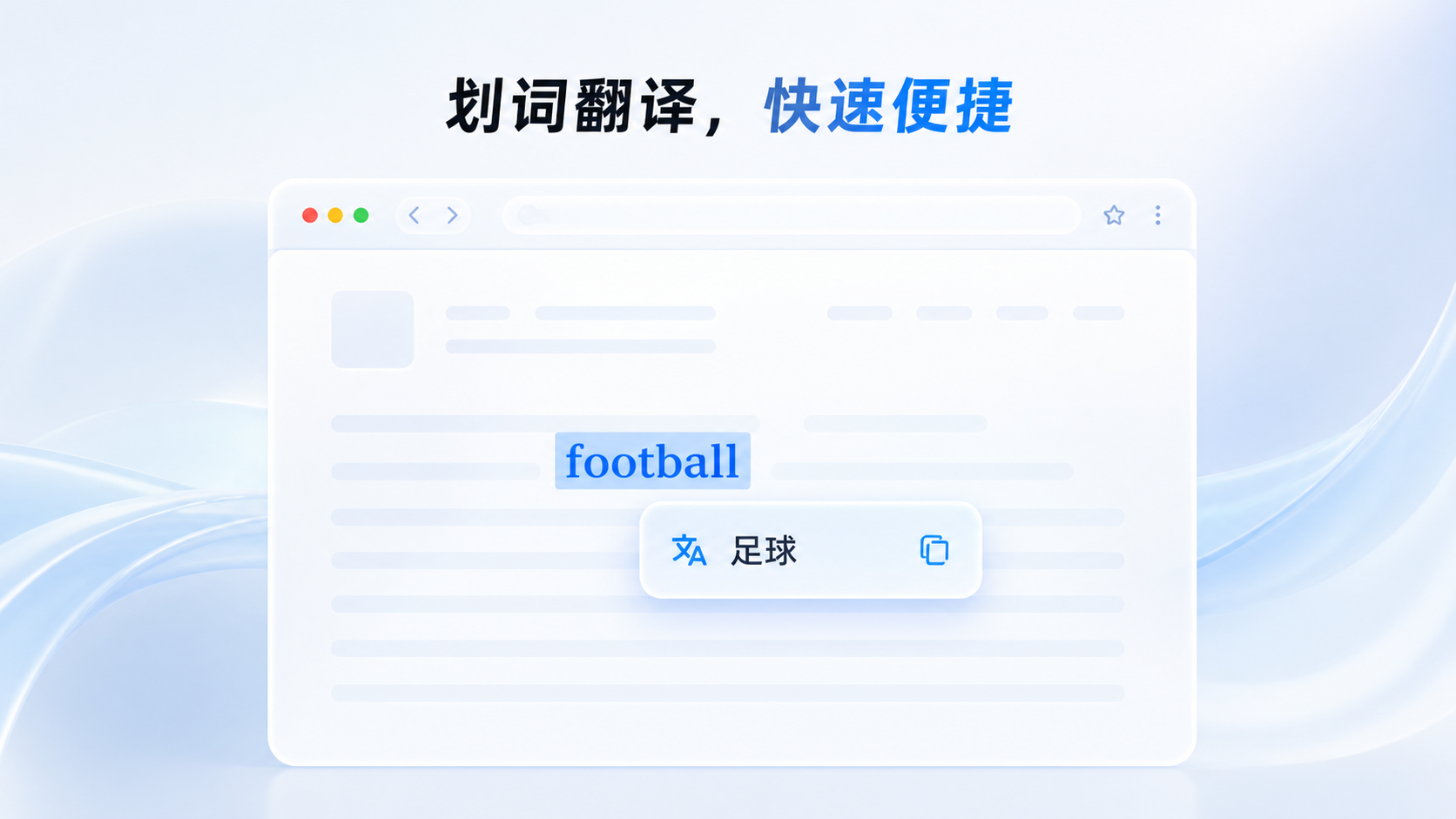
想处理一小段内容,可以在2345加速浏览器中选中文字,通过右键选项或划词工具条进行翻译。短句方便对照原文,遇到含义不够清楚的词,我们可以连着上下文一起看,不急着依据单个词的译文下判断。
浏览器大全网站上的简介不能代替能力核实。网页里能选取的文字,与图片内的文字并不相同。目前材料未确认2345加速浏览器具备截图识字或图片翻译功能,看到外语图片时,别直接套用网页文本的操作方法。
三、截图和翻译怎样配合使用?
这两个功能配合起来并不复杂。你可以先在2345加速浏览器中阅读所需内容,完成翻译后,看看译文有没有正常呈现,再决定截取哪一部分。截下来的画面适合留作阅读记录,但这不代表截图工具会自动处理图中的外语。
即使通过浏览器大全网站选好了工具,也要按手头的任务来操作。读不懂正文时用翻译,需要留存画面时用截图。“截图翻译”这个说法容易让人想到一个独立按钮,现有材料并没有确认这样的入口,使用时不宜凭名称猜测。
页面很长,翻找内容容易漏行。2345加速浏览器的Ctrl+F可以定位匹配文字,你找到相关段落后再阅读或截图,会省些来回滚动的时间。浏览器大全网站列出的功能是否实用,还得放到自己的任务里试一试。
有些资料过几天还会再看,用2345加速浏览器按Ctrl+D,或点击地址栏的星形按钮,就能收藏页面并指定目录。截图留下当时的画面,收藏留下访问入口。阅读浏览器大全网站的功能介绍时,分清这两种用途,保存资料才不容易混乱。
四、使用前还有哪些问题要弄清?
问题1:2345加速浏览器能直接翻译截图中的外语吗?
答:目前只能确认它支持全页翻译和选中文字翻译,不能确认截图识字或图片翻译。浏览器大全网站如果有相关描述,建议再对照功能文档核实,不要将网页翻译直接理解成图片翻译。
问题2:2345加速浏览器从哪里调整翻译选项?
答:按现有资料指引,可以由菜单进入设置,在“特色工具”下找到翻译选项,调整全页翻译的目标语言,也能将不需要翻译的页面加入“永不翻译”列表。你从浏览器大全网站查到操作路径后,仍应对照当前界面查看,避免因入口描述不同而误判功能是否存在。