
加速浏览器个性化设置方法:主题字体缩放一篇掌握
电脑用久了,字号、收藏栏空间和查找常用网页的操作,都可能变得不顺手。这几种不便,多半能在设置里处理。浏览器个性化设置方法能帮你按习惯调整主题、文字大小、缩放比例和启动页面。...
本文内容
一、界面看着不顺眼该怎么调?
二、网页文字太小怎么处理?
三、标签和启动页怎样更合手?
四、常见设置问题怎么解决?
电脑用久了,字号、收藏栏空间和查找常用网页的操作,都可能变得不顺手。这几种不便,多半能在设置里处理。浏览器个性化设置方法能帮你按习惯调整主题、文字大小、缩放比例和启动页面。下面拿2345加速浏览器,说明几项常见设置怎么改。可以分开慢慢调。
一、界面看着不顺眼该怎么调?
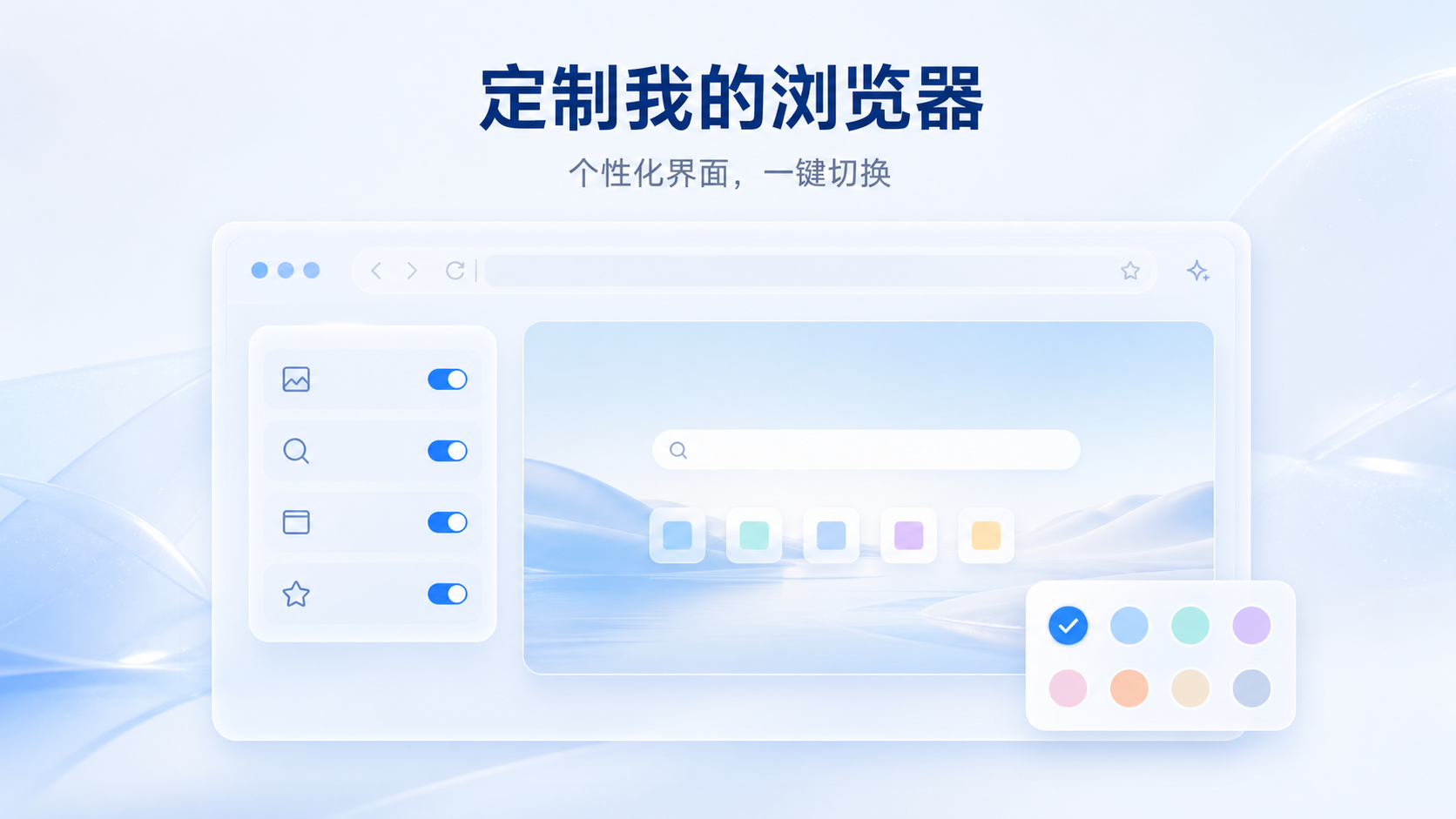
有人查浏览器个性化设置方法,只是想让页面更合眼,并不代表碰上了复杂故障。换界面样式时,去外观选项即可完成。偏好清爽观感时,维持当前样式即可;想改变观感时,再从主题列表中挑选。
2345加速浏览器里,主页入口可按需要显示或隐藏。你总要打开同一网页时,可把它指定成主页;勾选后,主页可从工具栏打开。设置起来不麻烦,后续操作会省事。不用主页入口时,在2345加速浏览器中关闭它,能给工具栏腾出位置。
你平常怎么浏览网页,就怎么安排收藏栏的呈现状态。2345加速浏览器中的收藏栏能固定显示;不用时可自行藏起,也能仅在新标签页呈现。站点存得多,这一区域可常驻。为了给网页多留些区域,闲置时让它自行隐去。浏览器个性化设置方法不必照搬别人的方案,你用起来顺手即可。
二、网页文字太小怎么处理?
字号偏小会增加阅读负担,调得太大则要来回拖动网页。改字号或网页比例,是浏览器个性化设置方法中较常见的操作。进入2345加速浏览器的外观选项后,你能更换字形,设定页面文字的初始大小与最低值,连续看较久也省力些。
网页会随着缩放数值变化,整体显示大小也会随之改变。在2345加速浏览器里,你可通过菜单或快捷键改变当前页面的显示比例,也可恢复原状。遇到内容拥挤或图像偏小时,只改当前标签的显示比例即可,查看完再恢复更方便。
不少人会把字号设置和页面缩放混为一项。字号可依照你的阅读习惯固定下来,页面缩放留到临时查看时再调整。浏览器个性化设置方法可按需调整,不必一次改完。先按习惯设定字号,过些时间再看要不要调整页面比例。
你长时间使用2345加速浏览器浏览网页时,可以手动打开护眼模式,也能让它按设置自动运行。它的作用是减少屏幕蓝光带来的刺激。护眼功能不能替你安排休息;电脑用上一段时间后,记得停下来让眼睛缓一缓。设置浏览器时,护眼功能常被忽视,浏览器个性化设置方法也别漏掉它。
三、标签和启动页怎样更合手?
外观调妥后,再设定2345加速浏览器的标签打开方式。2345加速浏览器打开链接时,既能留在当前页,也能切到新标签。新开的页面能在后台加载。核对资料时,2345加速浏览器另开标签更省事。不想打断眼前内容,就把要看的网页放到后台载入。借助浏览器个性化设置方法,你能少做几次重复操作。
在2345加速浏览器中,可选标签关闭后的页面。当前标签关掉后,你能回到左侧页面,也能继续查看刚打开的内容。2345加速浏览器设有对应设置页,你可依自己的浏览习惯改动相关选项。页面不慎被关掉后,你可以借助快捷键找回近期关闭的标签页;能找回多少,取决于浏览记录设定的保存条数。
每天用得是否顺手,也和启动内容有关。2345加速浏览器可接着显示上回内容,也可从新标签启动;预设网页也能成组打开。工作时经常使用固定网页,可以设置指定页面。资料需要接着看,可以选择继续上次浏览。浏览器个性化设置方法并不只是换皮肤,它也能减少打开网页后的准备时间。
新标签页可以展示常用网站缩略图,并支持添加、删除和固定。2345加速浏览器也支持调整快捷方式与背景壁纸。常用入口别放得太满,保留真正高频的网站,找起来会轻松很多。浏览器个性化设置方法设置完成后,可以实际使用几天,再根据习惯慢慢微调。
四、常见设置问题怎么解决?
设置过程中不用追求一次完成。浏览器个性化设置方法更适合边用边改,某项调整影响阅读或操作时,再恢复原来的状态。
问题1:2345加速浏览器怎么调整网页字体?
答:进入设置中的外观选项,找到字体大小或网页字体,根据阅读习惯修改。浏览器个性化设置方法中的字体调整会影响日常阅读,建议逐级尝试。
问题2:2345加速浏览器能单独放大当前网页吗?
答:可以。通过菜单中的缩放功能或相关快捷键调整,恢复默认比例时也可使用快捷键操作。
问题3:2345加速浏览器能设置启动后继续浏览吗?
答:可以。进入启动时设置,选择继续上次浏览,重新打开后可接着查看之前的页面。
问题4:2345加速浏览器的收藏栏可以隐藏吗?
答:可以。收藏栏支持始终显示、仅新标签页显示和自动隐藏,可按页面空间与访问频率选择。