
浏览器个性化推荐如何设置?加速浏览器新标签页调整方法
打开浏览器后,许多人会先看到新标签页。入口难找,往往是因为快捷站点、背景与推荐内容没按自己的习惯显示。打开设置页面后,想了解浏览器个性化推荐如何设置,可查看相关选项。在23...
本文内容
1、2345加速浏览器的新标签页有哪些内容
2、浏览器个性化推荐如何设置
3、2345加速浏览器怎样调整快捷方式和壁纸
4、使用2345加速浏览器时还可以调整什么
打开浏览器后,许多人会先看到新标签页。入口难找,往往是因为快捷站点、背景与推荐内容没按自己的习惯显示。打开设置页面后,想了解浏览器个性化推荐如何设置,可查看相关选项。在2345加速浏览器中调整新标签页,可按自己的需要分别处理入口、背景和推荐区。
1、2345加速浏览器的新标签页有哪些内容
打开2345加速浏览器的新标签页后,常去的网站会以图标显示,选中即可访问。对你有用的网站,可从新标签页的快捷区域添加;不再需要的项目能删掉,也能固定下来。想让常用页面更快找到,可以把它们排在入口区域的前面。2345加速浏览器允许你决定工作页面是否留下,也能按喜好调整新标签页的简洁程度。
新标签页底部可能加载推荐区,其中的内容会根据你的兴趣呈现。感兴趣的推荐,点击便可打开。页面下方的推荐区不必常看,想少接收内容时可以避开。有人会先打开新标签页,再了解浏览器个性化推荐如何设置。现有资料未列出推荐区可调整的详细项目;同一功能在不同版本或页面布局下,显示方式可能有差别;2345加速浏览器也无法逐条提供设置。
2、浏览器个性化推荐如何设置
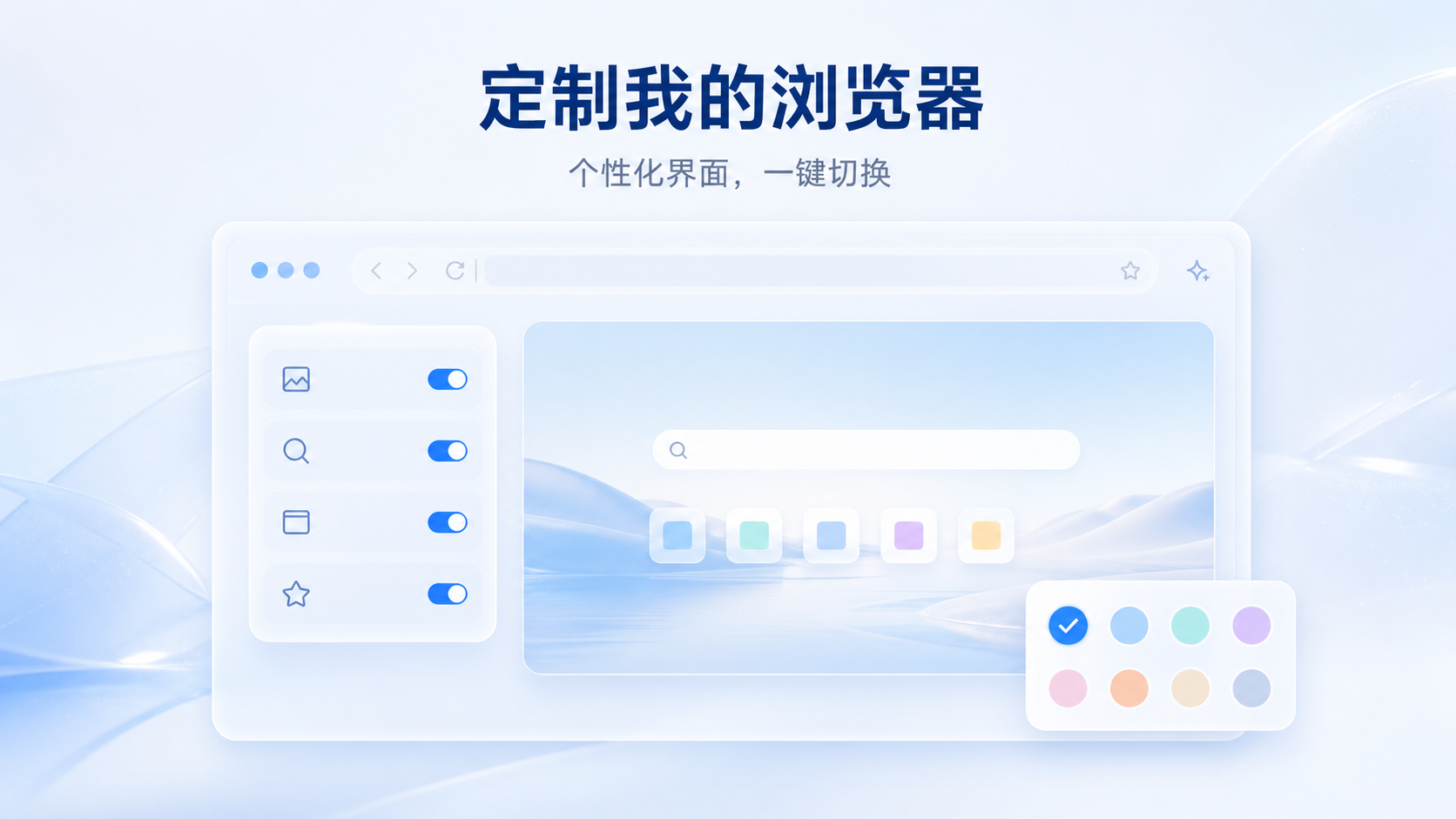
想了解浏览器个性化推荐如何设置,你可以在2345加速浏览器里新开标签页,随后留意常用入口和推荐内容的位置。你可以改动网站缩略图,并让常用入口继续留在页面上。入口按需处理后,你在2345加速浏览器里的访问会更合习惯。
新标签页的设置项里,可以找到快捷入口、背景壁纸等内容。按现有说明,在2345加速浏览器的新标签页中,缩略图、快捷方式和背景壁纸都能调整,照页面提示操作即可。浏览器个性化推荐如何设置,只能说明相关选项可查,单条推送未必都能修改。推荐开关不存在时,先整理常用网站,再改动页面外观。
3、2345加速浏览器怎样调整快捷方式和壁纸
打开新标签页后,常用网站入口是否便于找到,会直接影响使用感受。2345加速浏览器支持在该页面增添常访问网址,闲置的站点入口也能由你移走。入口的排布会随界面版本变化,具体有多少个、落在哪儿,请打开当前页面查看。
壁纸不同,新标签页呈现的感觉也会变。你可以在2345加速浏览器里换掉新标签页的背景,让页面看起来清爽,也留下自己的偏好。想知道浏览器个性化推荐如何设置?没有推荐按钮时,你可改动快捷入口和背景设置,网页访问不会因此受影响。
系统会依据浏览情况在新标签页呈现站点缩略图,入口的新增、删除和固定都能由你决定。浏览器个性化推荐如何设置?某个入口留不留,由你的使用需要决定。入口整理完成后,使用2345加速浏览器的新标签页,查找常用页面会省些时间。
4、使用2345加速浏览器时还可以调整什么
在2345加速浏览器中,网页文字大小和页面缩放都能调整,阅读时会轻松些。想改文字大小,可进入外观设置;页面显示比例则从菜单或快捷键调整。网页内容较多时,字体调得合适,读起来会轻松一些。“浏览器个性化推荐如何设置”不能靠页面显示选项完成。推荐区仍没变化时,可检查字体和页面缩放设置。
你可以用2345加速浏览器保存需要留用的网页。把网页留作日后访问时,打开地址栏中的收藏操作,随后选择收藏栏或目标文件夹。你可选择让收藏栏显示、隐藏,或在闲置时自动收起。书签数量增加后,管理工具能帮你定位并归类。若你只是想留住常用页面,直接使用收藏功能更省事;浏览器个性化推荐如何设置,属于另一项调整。
在多台设备上使用时,登录账号即可让2345加速浏览器带上书签、密码和个人设置。发送标签页前,两台设备须登录同一账号并开启同步。账号是否已登录,可到设置页查看相关说明后再使用。浏览器个性化推荐如何设置,应查看新标签页显示的可用项目;账号同步只负责同步,不能据此完全操控推荐内容。
问题1:浏览器个性化推荐如何设置?
答:打开2345加速浏览器的新标签页,先调整常用网站、快捷方式和背景壁纸,推荐区域按页面实际提供的选项查看。
问题2:2345加速浏览器能否关闭所有推荐内容?
答:资料没有明确说明统一关闭入口,建议查看当前版本的新标签页设置,不要依据固定路径判断。
问题3:2345加速浏览器可以固定常用网站吗?
答:可以。新标签页支持自定义添加、删除和固定常用网站缩略图。