
浏览器外观颜色怎么设置?加速浏览器皮肤切换方法
浏览器画面每天都保持原样,看得久了,人会觉得有些单调。有人只准备调整页面配色,也有人要改字号和缩放比例,操作时却容易分不清这些功能。浏览器外观颜色怎么设置,可这样操作。在2...
本文内容
一、外观颜色主要通过皮肤调整
二、字体和页面大小要分开设置
三、按使用场景选择更合适
四、常见设置问题
浏览器画面每天都保持原样,看得久了,人会觉得有些单调。有人只准备调整页面配色,也有人要改字号和缩放比例,操作时却容易分不清这些功能。浏览器外观颜色怎么设置,可这样操作。在2345加速浏览器中,流程包含两个环节:挑选皮肤或主题,再按阅读习惯修改文字大小和网页比例。
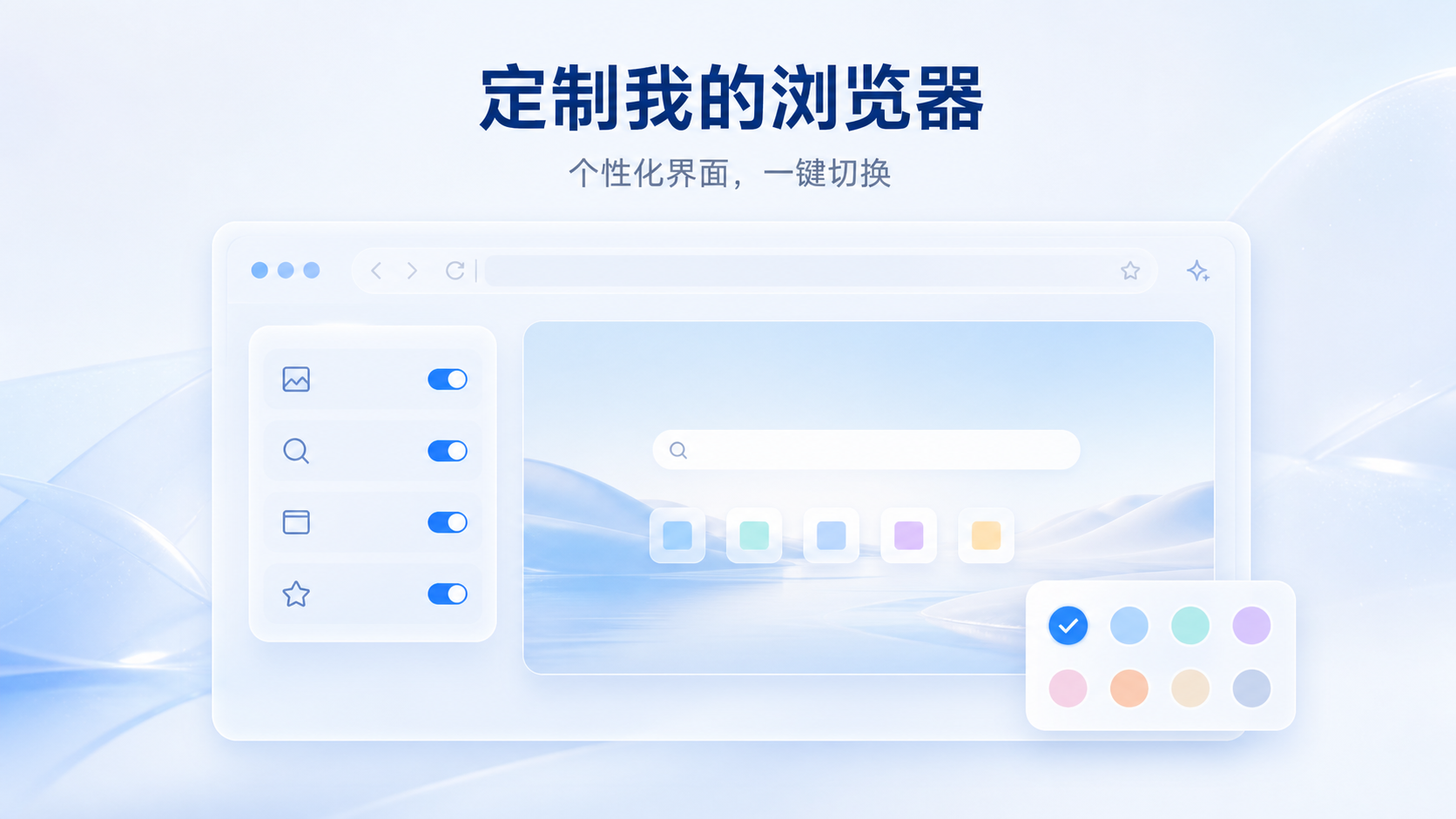
一、外观颜色主要通过皮肤调整
大家搜索浏览器外观颜色怎么设置,多半想让2345加速浏览器顶部标签和工具区域换一种整体风格。只要在2345加速浏览器中挑好皮肤或主题,整个界面的样式就会同步改变,不必逐个区域修改。皮肤和主题被归入外观分类;展开2345加速浏览器菜单,再打开其中的设置页面即可查看。
打开此页后,2345加速浏览器的界面可以恢复默认效果,也可以套用另一款皮肤。页面若列出了可下载的皮肤,可先查看呈现效果,再挑选合适的款式。若要给2345加速浏览器添加本机保存的CRX皮肤包,应在选取前核实文件出处;无法确认来源时,不要安装。
查找浏览器外观颜色怎么设置,不等于要找单独的颜色选择工具。现有资料只说明,2345加速浏览器可通过主题或皮肤改变界面整体样式;至于能否直接输入颜色数值,目前还没有清楚说明。用页面现有的选项完成相关设置即可。
二、字体和页面大小要分开设置
有人调整完主题后,依然觉得网页看起来不舒服。碰到这类现象,浏览器外观颜色怎么设置未必是你该继续查找的内容。字号或字形让人看着不舒服,页面又显拥挤,应该调整阅读显示选项,与皮肤配色无关。
默认网页字号在2345加速浏览器中共有五级,按大小排列为“很小”“小”“中”“大”“很大”。文字最小能显示多大可以自行限定,字体样式也能在该页面按喜好挑选。设置完成后,2345加速浏览器呈现的网页文字会随之变化,看长文、查资料时也更方便。
若只是某个网页的显示大小不合适,使用2345加速浏览器自带的缩放功能便能修改。页面大小需要变化时,先按住Ctrl,再敲加号放大或用减号缩小。页面要恢复原始比例,可用数字0与Ctrl组成的快捷键。前者仅改变正在查看的网页,浏览器外观颜色怎么设置则关系到2345加速浏览器的整体界面,两项设置并不作用于同一范围。
三、按使用场景选择更合适
按个人使用偏好决定浏览器外观颜色怎么设置即可。周围光线较亮时,有些人更喜欢明快简洁的浏览器界面。若你盯着网页的时间较久,柔和的色调会更合适。皮肤样式在2345加速浏览器中可依个人喜好选用;若效果不符合预期,不必逐层翻找选项,直接切回初始界面即可。
屏幕蓝光可借助2345加速浏览器的护眼模式减弱,适合需要久看页面的你。这一步既可交给云端处理,也支持由你手动调节;已有说明没有入口位置,操作时按软件现行菜单查找。想改善阅读感受可用护眼模式;浏览器外观颜色怎么设置则关系到界面呈现。皮肤偏向界面美化,护眼模式偏向阅读舒适度。
外观调整完毕,可以再检查收藏栏占用了多少页面空间。2345加速浏览器允许你决定收藏栏是否显示;保留后,还能选择全程可见或只在新标签页呈现。主页按钮是否留下由你决定,它所指向的网页地址也可自己设定。“浏览器外观颜色怎么设置”处理好后,你还可依照使用习惯改动其余界面项目,让操作更顺手。
四、常见设置问题
问题1:想调整界面配色时,浏览器外观颜色怎么设置才合适?
答:你想采用哪种主题皮肤,可在2345加速浏览器的配置页面中通过界面样式区域确定。各个版本采用的菜单称呼并不固定。
问题2:能否让2345加速浏览器恢复初始配色?
答:可以。当前主题不符合你的使用习惯时,可让2345加速浏览器重新采用初始皮肤。
问题3:想指定任意色值时,浏览器外观颜色怎么设置才能实现?
答:现有资料只表明2345加速浏览器可以替换主题和皮肤,至于能否手动输入任意色值,暂时没有相关说明。你可从2345加速浏览器现有皮肤中挑选。
问题4:更换界面主题后,网页字体也会跟着变化吗?
答:通常要分开处理。2345加速浏览器的主题负责整体外观,网页字体大小、自定义字体和最小字号需要在字体设置中单独调整。
问题5:浏览器外观颜色怎么设置后仍觉得页面太小?
答:可以使用2345加速浏览器的网页缩放功能。当前页面可用快捷键放大、缩小或恢复默认比例,也可以通过菜单中的缩放选项调整。