
浏览器外观怎么设置?加速浏览器3步主题与字体调整
喜欢换电脑桌面的人,一般也会对浏览器的界面很在意。如果你觉得蓝色底太冷,或者白色太刺眼,一键换皮就能解决。很多人没注意到浏览器外观怎么设置的问题,答案就在这里,他们总是先跑...
本文内容
一、皮肤主题让你换张皮
二、字体大小直接决定阅读舒服度
三、主页按钮和收藏栏一起搞定
四、暗黑模式和护眼模式不能少
五、从细节到全局,一步步调出你的风格
六、几个你可能关心的问题
一、皮肤主题让你换张皮
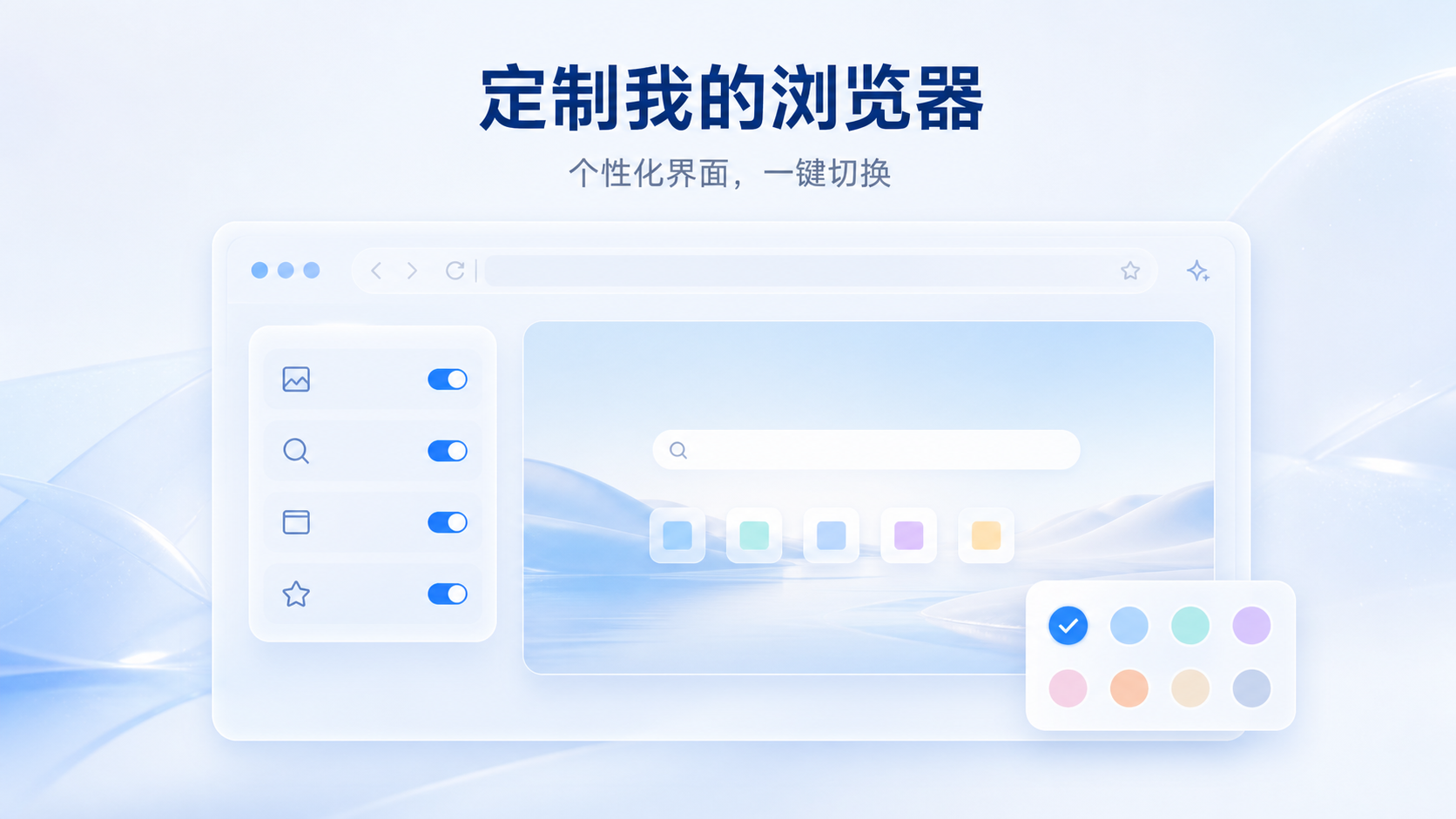
喜欢换电脑桌面的人,一般也会对浏览器的界面很在意。如果你觉得蓝色底太冷,或者白色太刺眼,一键换皮就能解决。很多人没注意到浏览器外观怎么设置的问题,答案就在这里,他们总是先跑去插件市场找,结果白白走了不少弯路。实际上,换皮肤这个方法很直观,它能帮你快速上手浏览器外观怎么设置这项操作。如果你正在为这些细节感到烦恼,不如先试一下换个皮肤看看效果。掌握浏览器外观怎么设置后,界面调整变得非常简单。
二、字体大小直接决定阅读舒服度
你是不是也遇到过类似情况?网页文字太小,盯着屏幕久了,眼睛就开始发酸。比如你喜欢把网页放大到125%来看,但希望全局都默认这个尺寸,那你就在设置里把页面缩放也调好。有些人还在纠结字体部分,以为要手动改每一个网站,其实不用,全局统一设置一次,后面就省心了。在上述问题的功能里,字体调整部分用起来特别顺手,但知道这点的人不多。字体大小直接关系到阅读的舒适度,所以大家调整浏览器外观怎么设置时要特别留意这部分。要是你觉得自己对字体这块还不太熟悉,上手熟悉一下并没什么难度。不少人问起设置时,总是先提到字体,通过字体选项可以轻松改善观感,整个浏览器外观怎么设置也就变得更简单了。让字体更符合你的习惯,是浏览器外观怎么设置的关键一步。
三、主页按钮和收藏栏一起搞定
每次点开浏览器,你会先注意到什么呢?有些人喜欢从收藏栏里直接点开网站,也有人更习惯把主页按钮放在工具栏上,觉得这样才顺手。在2345加速浏览器的外观设置里,你不仅能决定主页按钮要不要显示出来,还能自己填上主页的URL地址。说到底,这个话题里很多用户就是想要一个干净利落的界面,不要太多按钮,也不要太复杂的布局。说到上述问题,大部分人最在意的还是主页和收藏栏这两块。在浏览器外观怎么设置的过程中,你处理这些设置完全没什么难度。如果你正在考虑布局,这一步就非常关键。你调整的时候,主页按钮和收藏栏会一起变动,它们是联动处理的。把这些功能用起来,你就能让界面看着更加干净舒服。如果你还不懂怎么操作浏览器外观怎么设置,看一下这里的说明就能帮你弄明白,让设置更高效。
四、暗黑模式和护眼模式不能少
夜里盯着屏幕,眼睛难免会感到疲劳,所以护眼模式的重要性就凸显出来了。2345加速浏览器在系统内部就集成了护眼模式,它能有效减少蓝光,对长期坐在电脑前的人特别友好。你开启这个功能之后,整个浏览器的画面会变得更暖,看文字的时候眼睛就不会觉得那么刺眼了。你可以通过浏览器外观怎么设置这个选项,进一步调整收藏栏的展示形式,这些细节都到位后,平时浏览网页时体验会更舒服。有人可能觉得护眼模式只是滤蓝光,实际上它也影响字体和背景的对比度,调好了反而更清楚。聊到护眼模式,它在相关现象中扮演着重要角色,很多人交流时还会顺带提起暗黑模式的使用感受。如果你有更深需求,护眼模式值得一试。在实践过程中,护眼模式与主题配合更佳。要是你还不清楚浏览器外观怎么设置的具体操作,可以先去试一下护眼模式,这个步骤在整个调整过程中是绕不开的。
五、从细节到全局,一步步调出你的风格
每个人使用浏览器的习惯差异很大,有些人喜欢把标签页放在顶部,而另一些人则更倾向于打开侧边栏来操作。这些功能虽然不算传统认知里的“外观”设置,但它们对浏览器的实际使用体验影响非常大。这里可以给你一个完整的思路,来详细说明该问题这个过程中的具体要点。在进阶调整中,这些选项很关键。如果你还有疑惑,从全局到细节一步步来。很多人通过完整流程,最终调出了理想界面,让浏览器外观怎么设置变得更轻松。掌握浏览器外观怎么设置后,整个浏览体验会更个性化。
六、几个你可能关心的问题
问题1:2345加速浏览器能不能换皮肤?
答:可以。在设置里的“外观”中可以找到皮肤主题选项,支持切换多种CRX格式的皮肤包,也有默认主题可选。
问题2:2345加速浏览器的字体大小怎么改?
答:同样在设置的“外观”里,有字体大小选项,从很小到很大共五档,还能自定义最小字号,全局生效。
问题3:2345加速浏览器的收藏栏能不能自动隐藏?
答:可以。在“外观”设置里,收藏栏有三种显示模式:始终显示、仅新标签页显示、自动隐藏,你可以根据自己习惯选。
问题4:2345加速浏览器的护眼模式怎么打开?
答:护眼模式在隐私与安全的相关设置里,开启后可以降低蓝光,同时你也可以配合字体缩放和主题颜色一起调整,让眼睛更舒服。