
加速浏览器安装插件怎么操作?3步看懂流程
不少用户想给浏览器增加实用功能,却常被扩展入口、本地文件格式和权限提示难住。其实,用2345加速浏览器安装插件没有想象中麻烦,确认插件来源可靠,再看清文件类型和授权范围,跟...
本文内容
一、浏览器安装插件的入口在哪里?
二、本地插件文件怎么装进浏览器?
三、插件装好后怎么管理?
四、常见安装问题怎么处理?
不少用户想给浏览器增加实用功能,却常被扩展入口、本地文件格式和权限提示难住。其实,用2345加速浏览器安装插件没有想象中麻烦,确认插件来源可靠,再看清文件类型和授权范围,跟着页面提示操作即可。下面把入口、安装和日常管理说清楚,方便大家少走弯路。
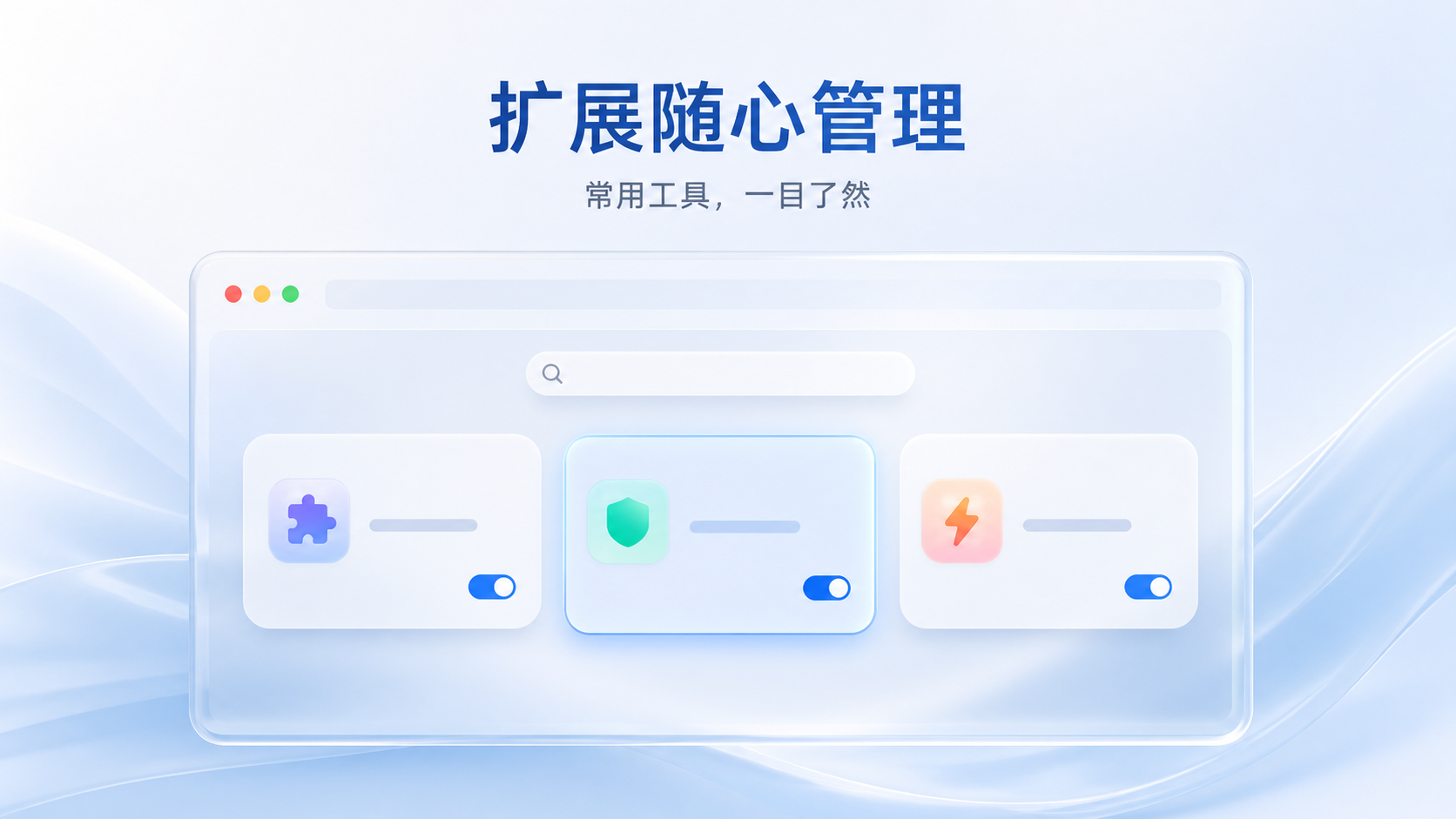
一、浏览器安装插件的入口在哪里?
打开2345加速浏览器后,可以在地址栏输入chrome://extensions/,按下回车便会进入扩展管理页。你也可以点开主菜单,在“更多工具”中找到扩展程序。两种方式进入的是同一页面,地址栏输入会省事一些。
这个页面会显示已添加的扩展,开关、详情、移除入口都在对应卡片上。准备为2345加速浏览器安装插件时,建议先看看现有项目,避免装入功能重复的扩展。有些插件名称不同,实际用途却很接近,同时启用可能会拖慢页面,也可能产生快捷键冲突。
如果管理页提供获取扩展的入口,可以进入应用商店搜索。浏览器安装插件不能只看名称和简介,还要核对开发者信息、更新情况、网页读取权限。遇到要求访问全部网站的扩展,你可以先想想它是否真的需要这么大的权限。
2345加速浏览器既能从商店添加扩展,也能载入本地插件。若菜单位置一时找不到,直接输入管理页地址即可。进入页面只是找到入口,浏览器安装插件采用哪种操作,还得看手中的文件。
二、本地插件文件怎么装进浏览器?
本地扩展常见的是CRX文件和ZIP压缩包。使用ZIP文件为2345加速浏览器安装插件时,一般要先解压,再打开扩展管理页,启用右上方的开发者模式,点击加载已解压的扩展程序,选择插件所在文件夹。
选择目录时很容易点错。你需要选中包含插件配置文件的那一层文件夹,不能直接选择ZIP压缩包,也不要随手点进图片或脚本子目录。浏览器安装插件若提示缺少清单文件,多半是目录层级不对,可以返回上一级重新查看。
CRX文件能否直接添加,要看当前页面给出的提示。将文件装入2345加速浏览器前,应阅读权限说明,确认无误再同意添加。别因为弹窗内容较多就直接点确认,网页读取、下载管理、站点访问这些权限,都和后续使用有关。
安装成功后,2345加速浏览器通常会显示提示,扩展管理页也会多出一张卡片。浏览器安装插件完成后,可以打开适用网页试用一次。如果功能没有反应,先刷新页面,部分扩展只会在新打开的标签页中生效。
若页面一直报错,不必反复加载同一个目录。你可以检查文件是否完整,解压过程中是否出现同名嵌套文件夹,插件版本是否支持当前的2345加速浏览器。来源不明的文件不要勉强安装,重新寻找可信版本会更稳妥。
三、插件装好后怎么管理?
进入2345加速浏览器的扩展管理页,可以启用、停用或移除插件,也能查看版本、权限和站点访问范围。浏览器安装插件之后,建议保留管理页入口,后面排查网页异常会方便很多。
暂时不用的插件可以关闭开关,确定以后不再使用时再点击移除。对于本地加载的扩展,不建议直接删除电脑中的源文件。2345加速浏览器仍可能引用该目录,文件突然消失后,管理页会出现错误提示。
插件图标没有出现在工具栏,不代表浏览器安装插件失败。点开工具栏上的拼图按钮,可以看到当前扩展列表。常用功能可以设为常驻,不常点的图标收起来就行,这样2345加速浏览器的顶部区域不会显得太挤。
有快捷操作需求时,可以打开chrome://extensions/shortcuts,为扩展设置按键。不同插件不要使用相同组合,否则按下后可能没有反应。登录2345账号并开启同步后,部分商店扩展可跟随账号同步,本地载入项目是否同步,要以2345加速浏览器实际显示为准。
浏览器安装插件后若网页排版错乱、按钮失效,可以先关闭刚添加的扩展,再刷新页面。页面恢复正常,通常说明问题与该插件有关。此时可进入详情页缩小站点授权,或仅在需要使用时开启。
四、常见安装问题怎么处理?
问题1:从哪里开始为2345加速浏览器安装插件?
答:在地址栏输入chrome://extensions/,也可以从主菜单的“更多工具”进入扩展程序页面。
问题2:本地ZIP扩展可以添加到2345加速浏览器吗?
答:可以。先解压文件,开启开发者模式,再通过加载功能选择正确的插件目录。
问题3:浏览器安装插件后为什么看不到图标?
答:打开工具栏的拼图菜单,在扩展列表中找到对应项目,再将图标设为常驻显示。
问题4:插件导致2345加速浏览器页面异常怎么办?
答:先停用新插件并刷新网页。页面恢复后,可检查站点权限、插件版本和运行范围。
问题5:能调整插件可访问的网站吗?
答:可以。进入扩展详情页,将访问范围改为点击时或指定站点,按自己的使用需求设置即可。