
解锁加速浏览器5大高效操作,鼠标手势与超级拖拽太好用了
体验2345加速浏览器的五种省时办法,手势控制和拖拽检索确实方便 大家平时用电脑工作的时候,手经常在键盘与鼠标之间挪来挪去,会感到疲惫吗?看到满屏幕的标签页,有人只得挨个去...
本文内容
究竟是什么原因拖慢了大家浏览网页的速度?
掌握这两个宝藏手势让网页听你指挥
靠辅助按键和左侧栏让我们的做事速度翻倍
体验2345加速浏览器的五种省时办法,手势控制和拖拽检索确实方便
大家平时用电脑工作的时候,手经常在键盘与鼠标之间挪来挪去,会感到疲惫吗?看到满屏幕的标签页,有人只得挨个去点开寻找,这样会让日常做事的速度慢下许多。倘若你想摆脱这种慌乱的办公状态,应当去寻找一个能解决实际困难的网页工具。2345加速浏览器就能帮我们大幅度提升网页运行速度,里面的多种好用设计让大家接触后都离不开它。
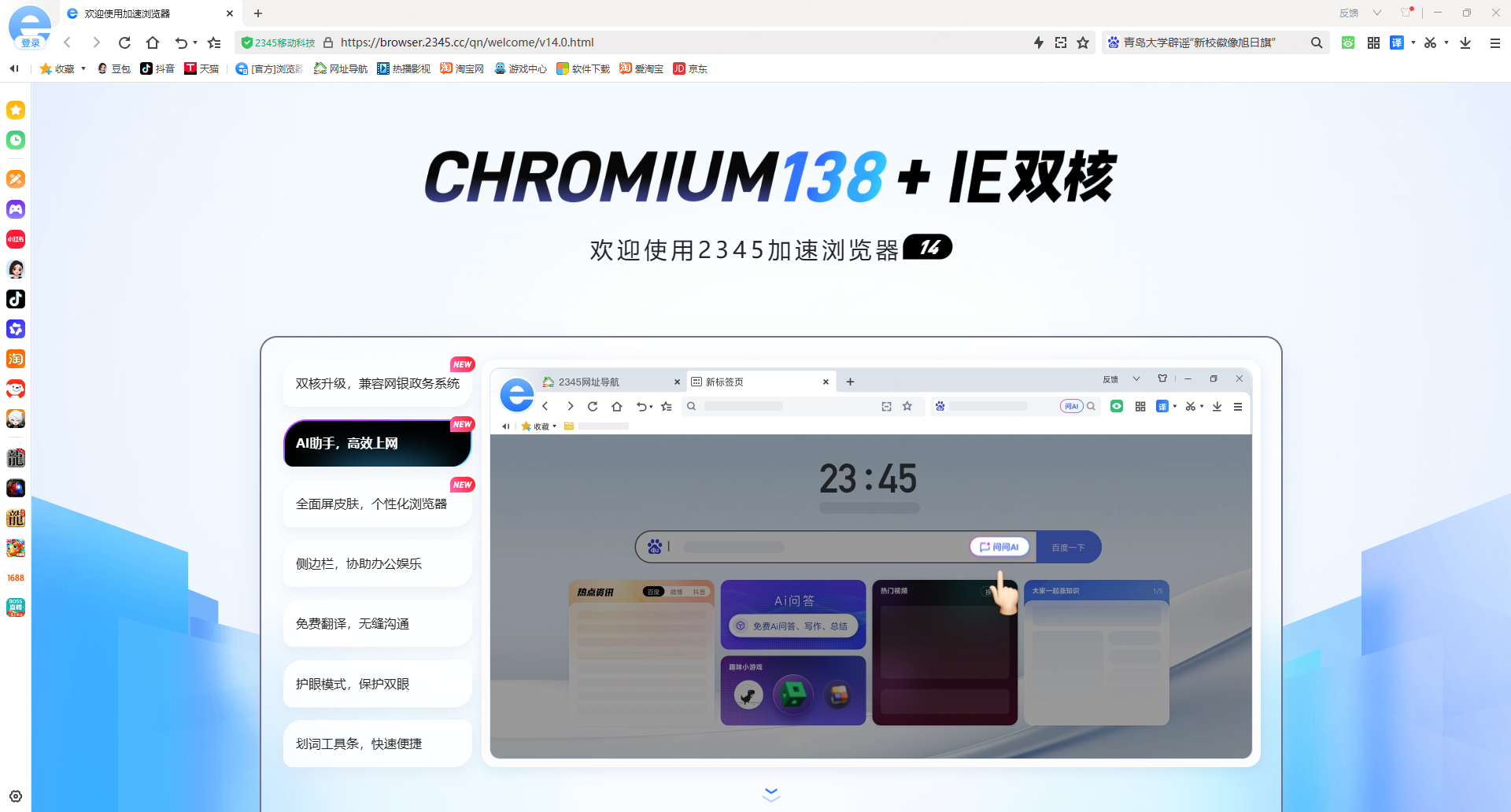
究竟是什么原因拖慢了大家浏览网页的速度?
我们经常要开许多页面来处理事情,忙碌一整天后,用鼠标的手指会感觉非常不舒服。碰到刚关掉却急需再用的网页,部分人要在浏览记录里面费劲地翻看很久。一般来说,普通浏览器只能提供基础的点击操作,遇到复杂任务就显得力不从心。此时2345加速浏览器的种种好处就体现出来了。2345加速浏览器结合大家经常碰到的情况,制作了几个便利的工具,让我们不用再像以前那样拼命点击,靠简单手势搞定繁杂任务。
掌握这两个宝藏手势让网页听你指挥
在2345加速浏览器中,手势划动这一项设定让很多人感到新奇。我们按着鼠标右键在屏幕上简单划个直线或拐弯,就能让网页往回退、向前进,或者直接把正看着的这个页面关掉。这个功能可以在菜单里的设置页面中开启,习惯之后你几乎不需要再去寻找细小的按钮,光靠鼠标在空白处划动就能掌控全局。
平时我们浏览网页时,如果看到不懂的词语或想要搜索的图片,通常需要繁琐地复制并粘贴到搜索框。使用2345加速浏览器时,我们只要把选好的图画或字词拉到没有东西的地方,它便会自行动用搜索引擎在新页面展示答案。遇到网址时,大家也只需用鼠标拖拉一下就能进到新站点,不用再反复去复制和贴上。这种设定对经常要在网上查找信息的用户而言,确实轻松了太多。
靠辅助按键和左侧栏让我们的做事速度翻倍
除去有趣的手势与拖动之外,2345加速浏览器也允许我们自己去改动里面的各种快捷按键。我们可以配合个人平时按键盘的手势习惯,给2345加速浏览器设置各种特定的功能按键。像不少人很在乎的隐藏窗口键,在此处按一下就能把整个2345加速浏览器藏起来,护住自己的小秘密。
要是大家时常得浏览外语内容或找信息,2345加速浏览器自带的选字浮动菜单会帮上大忙。只要我们用光标抹选出字词,屏幕里立刻就会冒出一个精致的活动悬浮功能条。依靠它我们可以点击去搜索、翻成别国语言甚至进行智能提问,根本用不着多次去打开其他程序。
此外,2345加速浏览器还在左手边提供了一个一直显示着的侧边控制条。这里把收藏夹、看过的网页和下载栏目凑到了一块,我们要找东西时只要把光标移到左边就能直接看,省得去一层层点开菜单。这些轻巧的设定结合到一块,构建成2345加速浏览器快捷的工作方式,能带给我们相当舒坦的用网体验。
常见疑惑解答
疑问一:我们如何打开并调整2345加速浏览器的鼠标划动功能?
回复:大家点开2345加速浏览器右上方向的选项栏,进入到设置里头,瞧见快捷动作这一项,就能在里面激活手势,还能按照自己习惯去更改每一条轨迹代表的用处。
疑问二:在2345加速浏览器里可以自己规定快捷按钮和隐藏键吗?
答:支持。我们照样能在2345加速浏览器的设置板块里,点进快捷动作下面的按键设置,在此处增减或者更改各个功能按键,还能顺便设好独属于你的快速隐藏页面键。
疑问三:2345加速浏览器旁边的长条能带给我们哪些快捷通道?
回复:2345加速浏览器左边的一长条给咱们备好了固定的去处,大家能由这儿直接翻看存下的网址、浏览过的网页和下载的物件,省去不少麻烦事。
疑问四:2345加速浏览器设置的两种内核转换模式有什么用处?
回复:2345加速浏览器自带着双核自动调换的技术,当大家去登一些比较旧的银行页面或者学校系统时,它会帮我们换成兼容状态,以此保证看图不乱且好用。