
加速浏览器新手必看:默认浏览器怎么设置
不少初次安装2345加速浏览器的用户发现,点击邮件、文档或聊天消息里的链接时,网页仍从原来的入口打开,于是会查询默认浏览器怎么设置。其实操作不复杂,在2345加速浏览器中找...
本文内容
一、默认浏览器怎么设置才会生效?
二、为什么设置后没有马上改变?
三、设好后怎样用得更顺手?
四、2345加速浏览器还能做什么?
不少初次安装2345加速浏览器的用户发现,点击邮件、文档或聊天消息里的链接时,网页仍从原来的入口打开,于是会查询默认浏览器怎么设置。其实操作不复杂,在2345加速浏览器中找到对应功能,再按系统提示确认即可。设置完成后,日常链接通常会直接交给2345加速浏览器打开。
一、默认浏览器怎么设置才会生效?
运行2345加速浏览器,从界面右上方打开菜单,进入设置页查看启动相关选项。找到“设为默认浏览器”,点击对应按钮。有的电脑会立即应用更改,有的会跳转到系统设置,此时还要在默认应用中选择2345加速浏览器。
不少人在了解默认浏览器怎么设置时,只点了浏览器里的按钮,看到系统页面后便直接关闭,操作其实还没完成。遇到这种情况不用重新安装,只要回到系统设置,为网页链接指定2345加速浏览器即可。设置结束后,随便点击一条网址,看看是否会启动2345加速浏览器。
如果仍不确定默认浏览器怎么设置有没有生效,可以先关闭所有浏览器,再从本地文档或聊天窗口打开网址。链接若能唤起2345加速浏览器并正常载入页面,说明更改已经生效。若依旧由原程序打开,再去默认应用页面重新选择一次。
二、为什么设置后没有马上改变?
有些用户已经知道默认浏览器怎么设置,点开链接时却没有变化。这通常是系统端尚未确认,也可能是某类网页链接仍关联原程序。你可以回到2345加速浏览器设置页再次执行默认设定,并检查系统当前选中的应用。
不同电脑显示的入口名称不完全相同,系统版本也会影响页面布局。一般找到“默认应用”或“网页浏览器”,再选中2345加速浏览器就行。完成后直接点击链接验证,不必反复重启电脑。
有人还担心,完成默认浏览器怎么设置会影响收藏和密码。该操作只是改变网页链接的启动程序,不会自动删除已有数据。原有的书签、历史记录和密码可以导入2345加速浏览器,登录账户后也能同步书签、密码与常用配置,是否启用可按自己的习惯决定。
三、设好后怎样用得更顺手?
处理完默认浏览器怎么设置,可以顺手调整2345加速浏览器启动后显示的内容。你可以打开新标签页,也可以恢复上次会话,或载入预先设好的常用网址。每天都要访问的网站放进启动内容,打开浏览器后就能直接使用。
2345加速浏览器支持新建、关闭和恢复标签页,也能拖动标签改变顺序。网页误关后,按Ctrl加Shift加T可以找回近期关闭的页面。页面开得较多时,标签搜索也很实用。默认浏览器怎么设置决定链接从哪里启动,标签管理则能减少来回翻找。
常用网站可以放进2345加速浏览器收藏栏,当前页面按Ctrl加D即可收藏。书签管理器还支持HTML书签导入、导出、检索和归类。刚开始使用时,先完成默认浏览器怎么设置,再整理常用书签,后面操作会省事很多。
四、2345加速浏览器还能做什么?
2345加速浏览器采用双核浏览,旧版网页出现显示异常时,可以切换IE兼容模式尝试访问。下载任务能够集中查看,网页内容也可查找或截图,还提供全文翻译和划词翻译。办妥默认浏览器怎么设置后,这些功能打开网页就能使用。
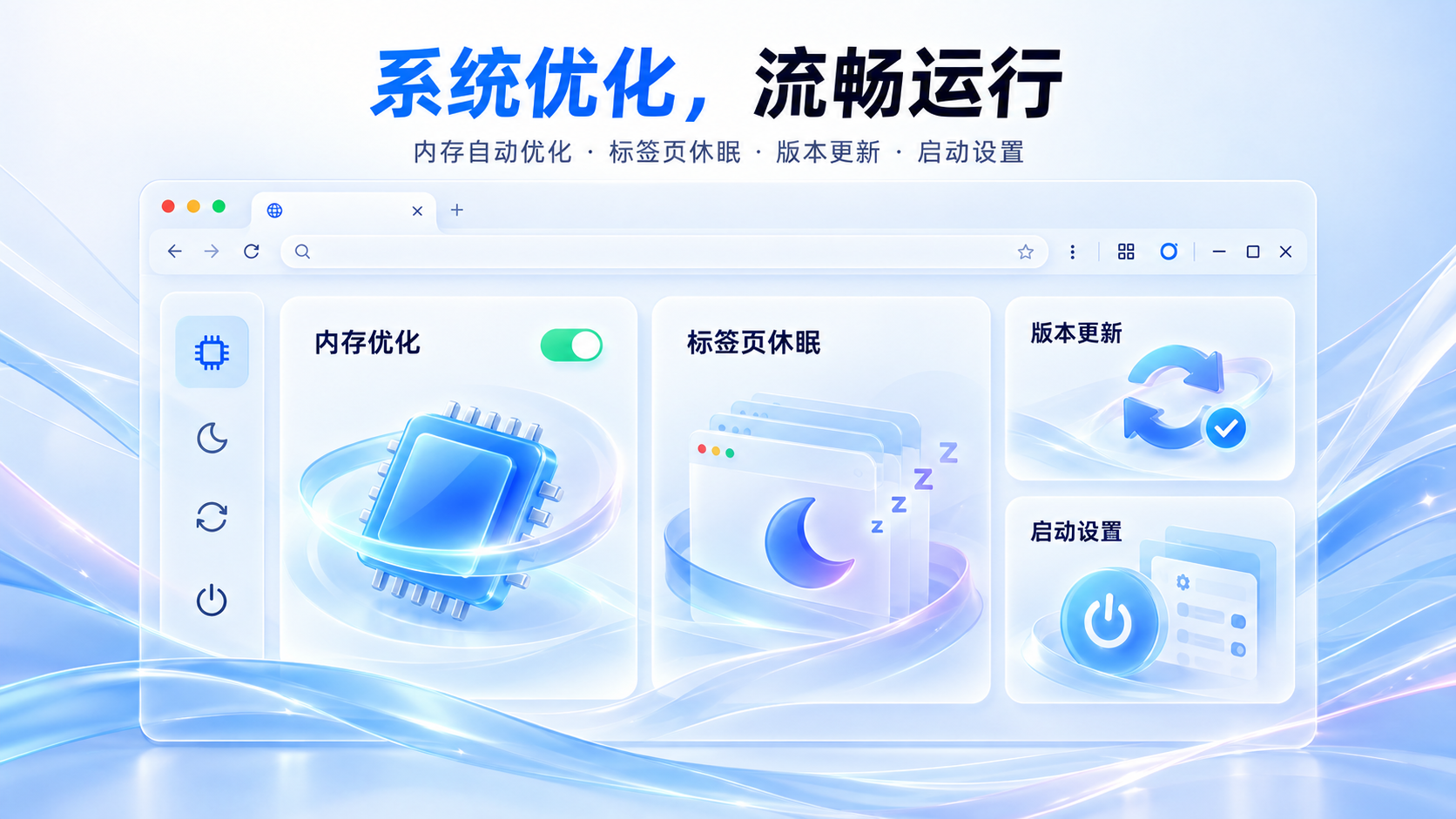
网页较多时,2345加速浏览器可以进行标签分组,也能让长时间未使用的标签进入休眠。开启内存节省功能后,闲置页面会自动减少资源占用。对经常查资料的人来说,默认浏览器怎么设置只是起点,把页面分好类会更顺手。
2345加速浏览器还提供无痕窗口、网站权限控制、危险网站提醒和安全浏览功能。无痕模式不会在本机保留表单信息、Cookie和浏览记录,但网站或网络服务仍可能识别访问活动。完成默认浏览器怎么设置后,大家也可以按需求调整隐私选项。
问题1:在2345加速浏览器中,默认浏览器怎么设置?
答:进入2345加速浏览器设置页,点击设为默认浏览器,再按系统提示完成应用选择。
问题2:设置后链接为什么仍从其他程序打开?
答:系统可能没有完成确认,可进入默认应用页面重新选择2345加速浏览器,再点击链接测试。
问题3:误关页面能在2345加速浏览器中找回吗?
答:可以,按Ctrl加Shift加T即可恢复近期关闭的标签页,恢复数量与历史记录保留情况有关。