
初用加速浏览器,设置默认浏览器的提示如何操作
是否接受“设置默认浏览器”的建议,你可以依照自己的使用习惯判断。2345加速浏览器首次启动时可能出现提示,打算长期使用,就按引导操作;还在体验,也可以稍后决定。这项选择不会...
本文内容
一、设置默认浏览器的提示该怎么选?
二、从哪里进入,跳转后还要做什么?
三、为什么默认设置不能代替启动设置?
四、初用时还有哪些常见疑问?
是否接受“设置默认浏览器”的建议,可以依照自己的使用习惯判断。2345加速浏览器首次启动时可能出现提示,打算长期使用,就按引导操作;还在体验,也可以稍后决定。这项选择不会改动主页,设定是否成功还得核对系统选项。看到配置窗口弹出来,先别急着关,后面可能仍有需要确认的内容。
一、设置默认浏览器的提示该怎么选?
设置默认浏览器,是指定系统调用哪款浏览器打开网页。2345加速浏览器提供手动入口,也可能自动提醒。你不必看到提示就立即确认,先想想平时是否准备使用它打开网页,再做选择会更稳妥。
设置默认浏览器适合已经决定将它作为日常上网工具的用户。如果你刚接触2345加速浏览器,对界面还不熟悉,可以先用几天,看看收藏入口是否顺手、标签页的操作是否符合习惯。暂时略过提示,不影响你继续体验,也不用为了完成引导仓促决定。
有些人登录2345加速浏览器账号后,就以为默认项也跟着变了。其实,设置默认浏览器与账号同步是两回事。登录账号不能证明默认项已生效;要同步收藏,则需先登录。你可以分别检查这两处状态,不必将它们混在一起理解。
二、从哪里进入,跳转后还要做什么?
手动设置默认浏览器,可从2345加速浏览器菜单进入“设置”,在“启动时”页找到“设为默认浏览器”。以后想调整,也可以回到这里,无须等待提醒再次出现。对不喜欢弹窗的用户来说,记住这个入口就够了。
在2345加速浏览器中点击相关按钮后,操作可能一键完成,也可能转往系统配置。若窗口给出后续指引,你应核对所选程序,再按要求确认。这里多看一眼很有必要,打开配置页和选好默认应用并不是同一个动作。
完成设置默认浏览器后,可以检查系统列出的默认应用,再观察由系统打开网页链接时,是否调用2345加速浏览器。测试时,选一个你熟悉的网页链接即可,不用找陌生网址。仅看到2345加速浏览器窗口出现,不能证明它已经成为默认应用,也可能只是程序原本就在运行。
如果结果不符,你可以先检查系统当前选中的程序,再回到入口查看状态。不要连续反复点击按钮,也不必急于重装2345加速浏览器。先确认是否遗漏了系统窗口里的选择或确认步骤,通常比从头折腾更省事。
三、为什么默认设置不能代替启动设置?
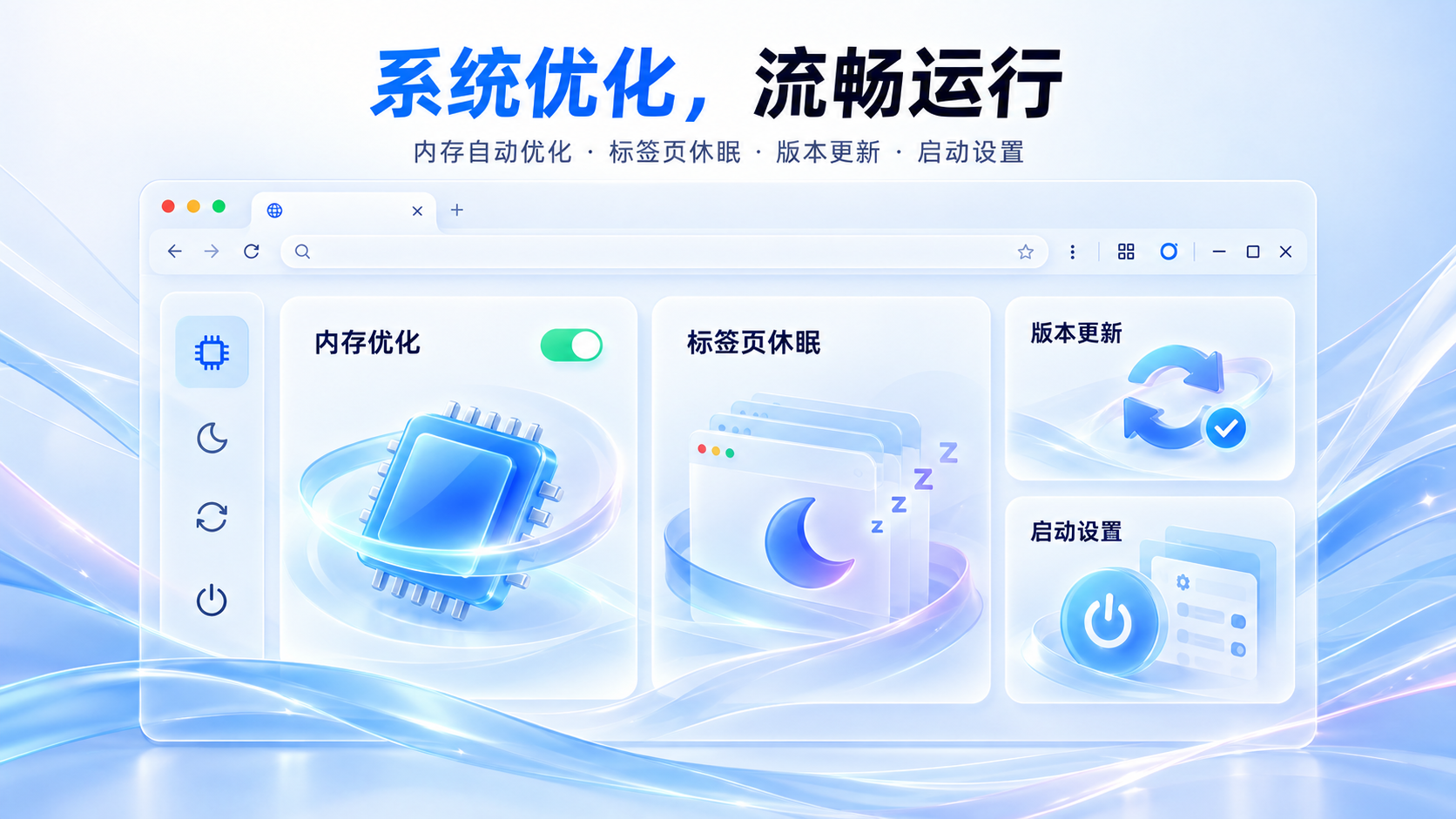
启动选项与设置默认浏览器用途不同。2345加速浏览器的启动选项决定程序启动时恢复先前网页、展示预设的一组页面,还是新建标签页;默认应用选项决定系统调用哪个浏览器。两处选项各管一件事,不能互相替代。
设置默认浏览器后,若2345加速浏览器打开时出现的页面不合习惯,你仍需单独调整启动选项。想接着上次的内容继续看,可以选择恢复页面;希望每次从新页面开始,就选择新建标签页。调整后重新启动程序,看看实际效果,比只看选项名称更直观。
建议你一次只改一处。比如先选好启动页面,再检查默认项,这样遇到变化时,也知道是哪项操作带来的结果。2345加速浏览器打开了你想看的页面,并不意味着系统默认项已经修改成功。
即使完成设置默认浏览器,已有书签也仍需自行导入。你可以从2345加速浏览器菜单中的“书签”进入导入或相关设置,之后再检查熟悉的收藏是否齐全。书签管理器可用于查找、归整收藏,也能保存为HTML文件。这些功能负责数据管理,不负责选择默认应用。
四、初用时还有哪些常见疑问?
问题1:略过2345加速浏览器关于设置默认浏览器的提醒,以后还能补做吗?
答:可以。日后从菜单进入“设置”,转到“启动时”页,点击“设为默认浏览器”继续操作即可,不需要等提示再次出现。
问题2:如何判断2345加速浏览器是否已成功设置默认浏览器,进入系统设置页就够了吗?
答:不够。你应核实系统选定的应用,并按屏幕指引完成确认。打开配置页只是流程中的一步,操作后还要检查默认项。
问题3:2345加速浏览器成为默认应用后,收藏会自动同步吗?
答:不会因此自动同步。跨设备同步收藏需登录账号;若想沿用已有书签,可以使用导入功能,这两件事需要分别处理。
问题4:设置默认浏览器后,2345加速浏览器为什么没有恢复上次的网页?
答:恢复页面由启动选项控制。你可以进入对应设置检查是否选中了恢复先前网页,单独修改默认应用不会替你完成这项选择。