
加速浏览器扩展与插件指南:轻松拓展实用功能
加速浏览器扩展和插件指南:按需添加常用工具 浏览器原有的功能基本够日常使用,不过大家的实际需求各有不同。有人经常整理网页资料,有人习惯用快捷键操作,也有人想控制扩展访问网站...
本文内容
一、扩展与插件能解决什么问题?
二、已安装的扩展如何管理?
三、怎样设置扩展权限?
四、在多台设备上使用扩展是否方便?
加速浏览器扩展和插件指南:按需添加常用工具
浏览器原有的功能基本够日常使用,不过大家的实际需求各有不同。有人经常整理网页资料,有人习惯用快捷键操作,也有人想控制扩展访问网站的范围。碰到这类需求时,你可以利用2345加速浏览器的扩展和插件,依照个人习惯添加工具,让操作更加顺畅。
一、扩展与插件能解决什么问题?
我们可以把扩展看成放进浏览器使用的小型工具。大家可按办公、学习或网页浏览的实际需要安装扩展,无需把每项功能都放到浏览器首页。你既能从应用商店为2345加速浏览器添加扩展,也能导入本地扩展文件,满足不同人的使用需要。
一般来说,常用扩展可能用于网页操作、资料整理、内容阅读等场景。不过,安装过多扩展未必适合日常使用。有些人看到实用工具就直接安装,时间长了,工具栏图标越来越多,自己真正会用到的却没有几个。使用2345加速浏览器时,我们可以启用常用扩展,关闭近期用不到的项目,这样页面更整洁,后续管理也更简单。
CRX与ZIP格式的扩展包均可用于2345加速浏览器。想添加本地扩展,可先打开扩展管理页并启用开发者模式,随后选择已解压的扩展文件夹进行加载。本地扩展文件的获取渠道并不统一,我们安装前要核实来源,只使用确认可靠的扩展包。
二、已安装的扩展如何管理?
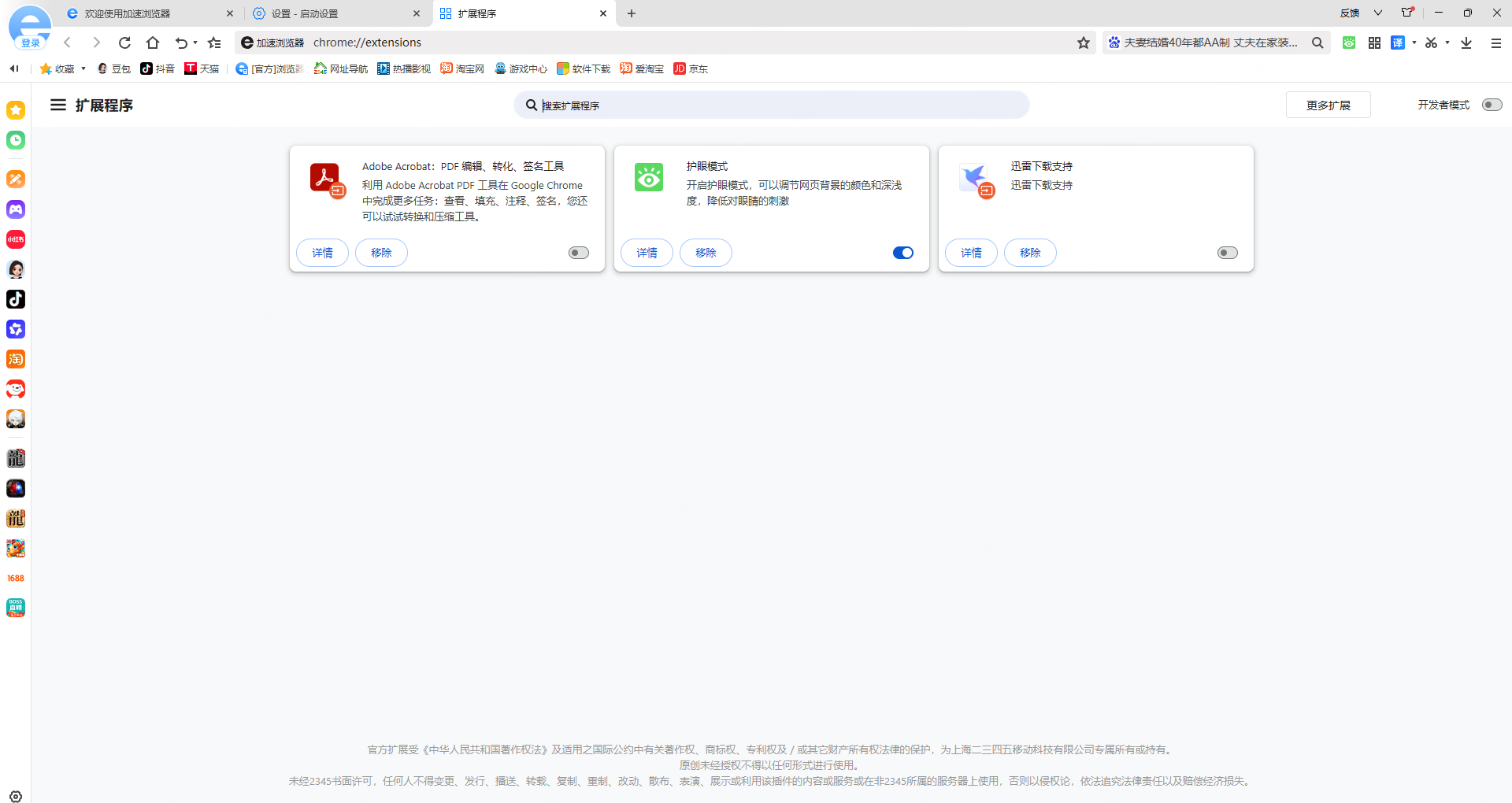
扩展成功装入2345加速浏览器后,页面会显示相应的安装提示。你可以从菜单打开“更多工具”,再选择“扩展程序”;也可在地址栏填写chrome://extensions/,直接进入管理页。管理页会统一列出已装扩展,让我们查看各个项目的运行状态。
每天都要使用的扩展,我们可以让它一直处于启用状态。有些扩展只是临时处理某项任务,使用完后可以先禁用,不一定马上卸载。在2345加速浏览器的扩展管理器中,你可以开启或关闭扩展,也能卸载项目、查看详细信息,相关操作很直观。某项扩展以后用不到了,我们可前往管理页把它删除。
工具栏能放图标的位置不多,扩展数量增加后,图标排列可能会变得拥挤。打开2345加速浏览器工具栏内的拼图按钮,就能看到扩展清单,还可把经常使用的项目固定在工具栏。很少点击的扩展可从工具栏解除固定,其功能不会被删除,我们需要时仍能从扩展清单中启动。
习惯用键盘完成操作的朋友,也可以在2345加速浏览器中给扩展配置快捷键。打开chrome://extensions/shortcuts页面,我们便可按个人操作习惯填写组合键,原有的快捷键也能重新调整。设置时要留意是否与浏览器原有快捷键冲突,否则按键后可能无法执行预期操作。
三、怎样设置扩展权限?
部分扩展工作时会读取页面信息,或连接指定网站,因此我们不能直接跳过权限配置。你可以进入2345加速浏览器的扩展管理页,在详情中核对所需权限,并调整该扩展能够访问的网站范围。
在2345加速浏览器中,网站访问权限可设为点击后允许、仅限指定网站或允许全部网站。某个扩展若只用于几个页面,我们可以把访问权限限定在指定网站内。有些工具只是偶尔使用,我们也能让它在点击扩展后再取得网页访问权限。这样既不影响正常使用,也能减少没有必要的网站访问。
准备安装扩展时,我们可先确认它能否满足眼前的用途,然后核对申请的权限范围。如果一个简单工具申请了与功能明显无关的权限,建议谨慎处理。你能在2345加速浏览器中找到权限管理入口,至于选择哪种范围,还得依据扩展的实际用途。
四、在多台设备上使用扩展是否方便?
有些人经常换电脑使用,每次都重新查找并安装扩展,会花费不少时间。我们登录账号并启用同步功能后,2345加速浏览器便能把扩展同步至其他设备。在另一台已登录账号的设备上,常用扩展可跟随账号完成同步,我们不用反复进行相同配置。
要同步扩展,我们需先登录账号,再开启扩展对应的同步选项。如果部分浏览数据无需同步,你可以打开2345加速浏览器的同步设置,逐项查看相关选项。同步完成后,也建议检查扩展状态和网站权限,避免不同设备的使用环境存在差别。
问题1:在哪里可以管理2345加速浏览器的扩展? 答:你可从菜单进入“更多工具”,点击“扩展程序”;也可在地址栏填写chrome://extensions/,直接开启扩展管理器。
问题2:本地扩展能否安装到2345加速浏览器? 答:支持,可在扩展管理页面打开开发者模式,加载已解压的扩展,资料库明确支持CRX和ZIP扩展包。
问题3:2345加速浏览器可以隐藏扩展图标吗? 答:可以,点击工具栏拼图图标后,可固定或取消固定扩展图标。
问题4:2345加速浏览器能同步扩展吗? 答:登录账号并开启扩展同步后,可以在已登录设备间同步扩展。